 ふりわけくん
12
アップデート
このページの目次
ふりわけくんは、利用できる更新が見つかると、サイドバー下部の更新ボタンや画面上部のバナーで知らせます。ここでは、更新ボタンの見方と更新の手順、更新のお知らせと、あとで更新する方法を説明します。
更新ボタンの見方
| 表示 | 意味 |
|---|---|
| 更新確認中 | 更新があるか確認しています。操作は不要です。 |
| ダウンロード中 | 更新ファイルをダウンロードし、検証しています。 |
| インストーラーを起動中 | インストーラーを起動しています。まもなくアプリが終了します。 |
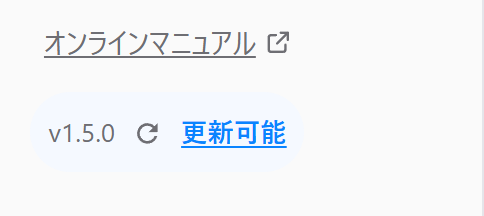
| 更新可能 | 新しいバージョンがあります。押すとダウンロード・インストールします。 |
| ✓ | 現在、アプリから案内できる更新がありません。通信失敗やライセンスの状態によって更新を確認・案内できない場合もあるため、この表示だけでは最新版の確認に成功したとは限りません。 |
いま更新を確認する
サイドバー下部のバージョン表示の横にある「更新を確認」ボタン(丸い矢印のアイコン)を押すと、その場で更新を確認します。確認している間は、アイコンが回ります。確認できなかったときは「更新を確認できませんでした。」と表示されます。
ウィンドウの幅が狭くサイドバーが隠れているときは、「メニュー」の「更新を確認」を使います(第1章)。
更新の手順
- サイドバー下部の更新ボタンが「更新可能」になったら押します。
- 「ダウンロード中」→「インストーラーを起動中」と表示が変わり、インストーラーが起動するタイミングでアプリは自動的に終了します。
- インストーラーの画面に従ってインストールを完了させると、新しいバージョンで起動します。
補足
更新中も、監視フォルダやルールの設定は変わりません。アプリの終了は更新のための一時的なもので、インストール完了後にあらためて起動します。
こんなときは
Q. ボタンが「更新確認中」のまま変わりません
しばらく待っても変わらない場合は、ネットワーク接続を確認してください。
Q. 「✓」のままで、更新ボタンが押せません
「✓」のボタンは押せません。
更新があるはずなのに表示されない場合は、インターネット接続とライセンスの状態を確認してください。
そのうえで、バージョン表示の横の「更新を確認」ボタンを押すと、その場で確認し直せます。
トレイの「終了」からアプリを終了し、起動し直しても更新が再確認されます。
ウィンドウの「×」だけではトレイに残る場合があります(第7章)。
現行版では通信失敗でも「✓」になる場合があり、この表示だけで確認成功とは判断できません。
更新のお知らせと、あとで更新する
利用できる更新が見つかると、画面の上部に「v… にアップデートできます」というバナーが表示されます。更新内容が提供されている場合は、その内容も表示されます。これまでのバージョンの更新内容は、第15章にまとめています。
- バナーのバージョンと「更新内容」を確認します。
- すぐ更新する場合は「ダウンロードして再起動」を押し、確認画面の案内に従って更新します。
- 今は更新しない場合は「あとで」を押します。バナーはいったん閉じますが、サイドバーの「更新可能」から、あとで更新できます。
トレイに「新しいバージョンがあります」が表示されたときは、それを選んでもふりわけくんの画面を開けます。このトレイ項目を選ぶだけでインストールが始まることはありません。
「あとで」は更新日時を予約する操作ではありません。次に更新確認が行われると、バナーが再び表示されることがあります。表示されない場合は、上の「こんなときは」の再確認手順に従い、接続とライセンスを確認してからアプリを終了・再起動してください。