 ふりわけくん
6
自動印刷
このページの目次
この章では、ふりわけルールの印刷設定と、印刷の状況・印刷ジョブの一覧の見方を説明します。
印刷を設定する
ルールダイアログの「印刷設定」で「このルールに一致したファイルを印刷する」にチェックを入れると、次の項目を設定できます。
- プリンター
- このルールの印刷設定…(用紙・向き・両面・給紙トレイなどを、このルールにだけ適用します)
- 部数
通常のルールでは、取り込んだ詳細設定が不正またはプリンターと合わないと、そのルールの詳細設定だけが除かれ、ログに通知され、Windows の既定が使われます。共通ルールで必要な詳細設定が使えない、互換性がない、または適用できない場合は E030 で印刷を止め、既定には切り替えません。プリンターと詳細設定を確認し、必要に応じて変更して保存してください。変更は今後のジョブに適用されます。同じ設定の保存や古いジョブの再試行だけでは解消しないことがあります。
「このルールの印刷設定…」を押すと、選んでいるプリンターのドライバーの設定画面が開きます。
ここで決めた内容はこのルールにだけ保存され、Windows のプリンター既定(他のアプリからの印刷)は変わりません。
保存すると、ボタンの下に「保存済み: 用紙: B5 (JIS) / 向き: 縦 …」のように現在の内容が表示されます。
元に戻したいときは「Windows の設定に戻す」を押してください(このルールの保存内容を捨てるだけで、Windows 側の設定は変更しません)。
プリンターを選び直すと、設定はプリンターごとに違うため、保存内容は自動的にリセットされます。
補足
この設定が適用されるのは PDF・画像(PNG/JPG/BMP)・Word(doc/docx/docm/rtf)・Excel(xls/xlsx/xlsm)・CSV の印刷です。
通常のルールや詳細設定が不要な共通ルールでは、テキスト(txt)や GIF/TIF の印刷をほかのアプリに任せ、Windows のプリンター既定に従います。詳細設定が必要な共通ルールで設定を適用できない場合は、E030 で印刷を止めます。
Windows 側の既定は「設定 > Bluetooth とデバイス > プリンターとスキャナー」で変更できます。
Excel・CSV だけは、ページの割り付け(用紙の大きさ・余白)には「既定のプリンター」の設定が適用されます。給紙トレイ・両面・カラーなど、印刷するときのルール別の印刷設定は、そのあとの印刷でそのまま適用されます。
印刷できるファイルの形式は決まっています: PDF、画像(JPG/PNG/BMP/GIF/TIF)、Word(doc/docx/docm/rtf)、Excel(xls/xlsx/xlsm)、CSV、テキスト(txt)。
Word の印刷には Microsoft Office(Word)が必要です。
Excel・CSV を印刷するにも、そのパソコンに Microsoft Excel が入っている必要があります(CSV も Excel で読み込みます)。
CSV は、ファイルに書かれた文字をそのまま印刷します。「=」で始まる数式は計算されず、数字や日付も書かれたとおりに印刷されます。
印刷に対応していない形式は、「移動・コピー+印刷」のルールでは印刷せず、移動・コピーだけ行います。「印刷のみ」のルールでは「印刷エラー」フォルダへ移ります(下記)。
補足
Excelで印刷されるのは、保存時点で選択していた1枚のアクティブなワークシートだけです。ブック全体は印刷されません。印刷したいワークシートを1枚だけ選択して保存してから、監視フォルダへ入れてください。
複数のワークシートをまとめて印刷したい場合は、Excelで必要な範囲をPDFに書き出し、PDFに一致する印刷ルール(拡張子の条件を含みます)があることを確認してから、そのPDFを監視フォルダへ入れてください。
「移動」または「コピー」ルールでは、印刷後の保存先を選ぶ設定はありません。ファイルは元々そのルールの移動先に保存されているため、印刷のためだけに別のコピーを保存先に残す必要が無いからです。
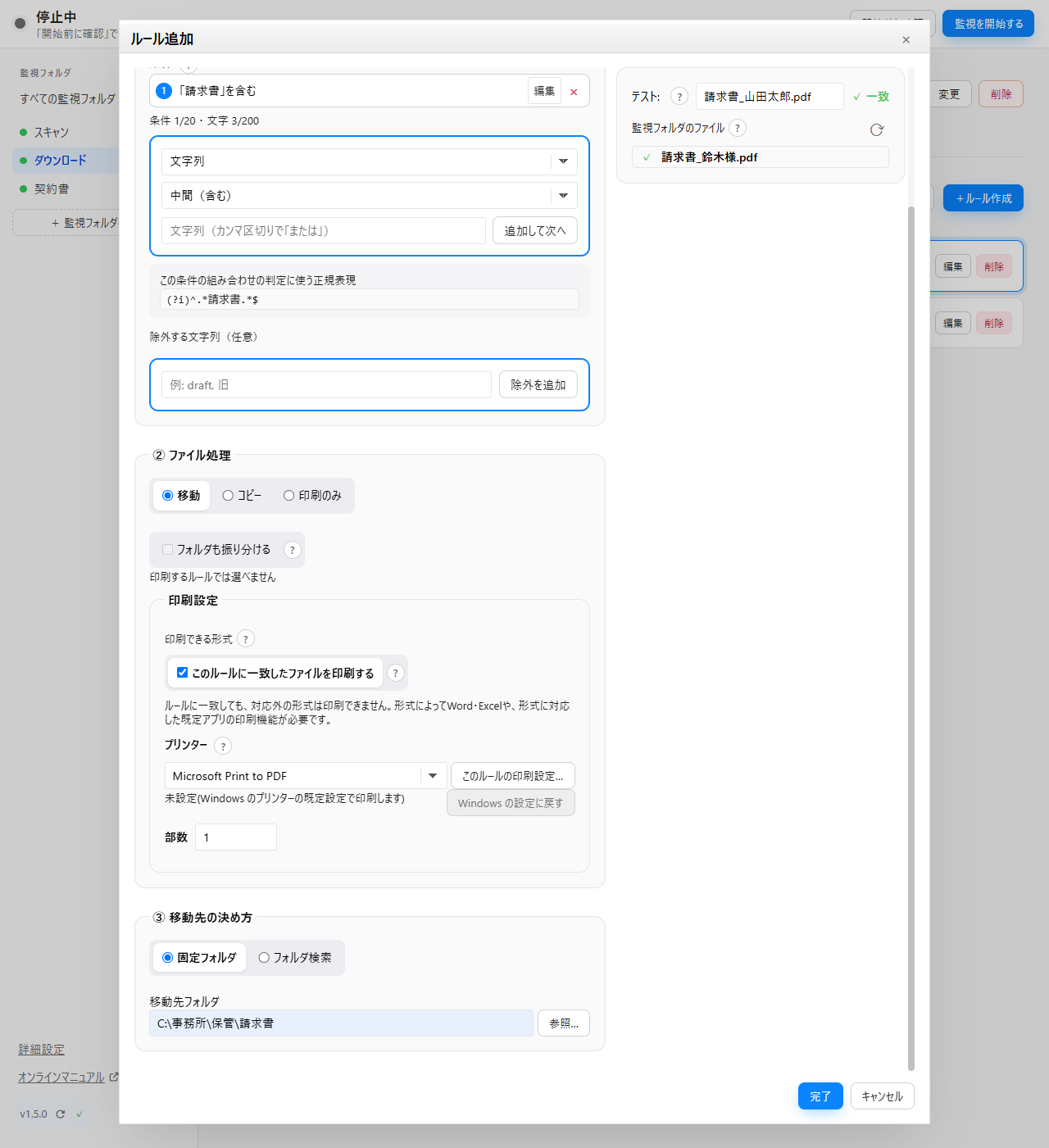
「印刷のみ」の保存先と削除設定
ファイル処理で「印刷のみ」を選んだルール(第3章)には、上記に加えて「印刷済みファイルの扱い」という設定があります。
保存先そのものは完全に自動で、監視フォルダの中にルールごとの「印刷済み」フォルダ・「印刷エラー」フォルダが自動的に作られ、そこへ保存されます。フォルダを選ぶ必要はありません。
- 印刷できたファイルは、監視フォルダの中の「印刷済み\ルール名」フォルダへ移ります。
- 印刷できなかったファイルは「印刷エラー\ルール名」へ移る場合があります。共通ルールの印刷前の確認が一時的にできず10分の期限を過ぎた場合は、原本が監視フォルダの元の場所に残ります。「印刷エラー」フォルダの中身は自動削除されません。
補足
「印刷済み」「印刷エラー」フォルダはアプリが管理します。「印刷済みファイルの扱い」の設定に従って中のファイルを自動的にゴミ箱へ移動するため、これらのフォルダに他のファイルを手動で置かないでください。
「印刷済み」フォルダに移ったファイルをどうするかは、「印刷済みファイルの扱い」で次の3つから1つを選びます。
- そのまま残す(既定): 「印刷済み」フォルダに保存したまま、何もしません。
- 印刷完了後すぐにゴミ箱へ移動する: 印刷が完了したことを確認できた直後に、ゴミ箱へ移動します。
- 指定した日数の後にゴミ箱へ移動する: 「印刷済み」フォルダに入ってから、下の「保存日数」で指定した日数が経過したファイルを、ゴミ箱へ移動します。
注意
「ゴミ箱へ移動する」設定では、コピーがWindowsのゴミ箱に入ったことを確かめてから原本を削除します。ゴミ箱へ移動できない場合や確認できない場合は、原本を「印刷済み」フォルダに残します。
ゴミ箱が使えないときに、ゴミ箱を経由しない完全削除へ切り替えることはありません。
「印刷完了後すぐにゴミ箱へ移動する」も「指定した日数の後にゴミ箱へ移動する」も、下の補足と同じ仕組みです。
補足
印刷済みファイルをゴミ箱へ移動する仕組み
即時指定では印刷完了の確認後に、日数指定では起動時に保存日数が過ぎていたファイルを処理します。
まずアプリ専用のフォルダへコピーし、そのコピーをゴミ箱へ移動します。コピーがゴミ箱に入ったことを確かめてから、「印刷済み」フォルダのファイルを削除します。
アプリ専用のフォルダは、ふりわけくんの設定フォルダ内の expiry-recovery(ふつうは %APPDATA%\FileWatcher\expiry-recovery\…\payload)です。
監視フォルダが別のドライブにあっても、コピーは設定フォルダのあるドライブ(ふつうはCドライブ)に作られ、ゴミ箱に入っている間もそのドライブの容量を使います。
ゴミ箱で「元に戻す」を選ぶと、ファイルは「印刷済み」フォルダではなく、アプリ専用のフォルダへ戻ります(戻る場所は、ゴミ箱の「元の場所」に表示されます)。必要なファイルは、そこから手動で移してください。
保存日数を過ぎたファイルを「印刷済み」フォルダへ戻すと、次に起動したときに、またゴミ箱へ移動されます。
次のファイルはゴミ箱へ移動せず、「印刷済み」フォルダに残したまま、ログファイル(第7章の「ログ」)に警告を記録します。即時指定では「印刷ジョブ」にも警告を残しますが、印刷は完了扱いのままです。残ったファイルは、不要になったら手動で削除してください。処理記録が残ったファイルは自動で再処理せず、日数指定に変えても記録の手動確認が必要です。
- NAS・ネットワークドライブ・USBメモリなどにあるファイル(監視フォルダと設定フォルダが別のドライブにある場合は、どちらもパソコンのローカルドライブ(Windows標準のNTFS形式の固定ドライブ)のときだけゴミ箱へ移動します)
- インターネットからダウンロードしたファイルなど、ダウンロード元などの情報が付いたファイル
- 暗号化(EFS)や圧縮などの特別な属性が付いたファイル
- 設定フォルダのあるドライブの空き容量が足りないときや、ゴミ箱が使えないとき、コピーや確認がうまくいかなかったときのファイル
- 即時指定で設定を読み込めないときや、設定内の監視フォルダに接続できず、安全な保存先を確認できないときのファイル
印刷はサインイン中だけ実行されます
注意
印刷は、監視しているパソコンにサインインしている間だけ実行されます。サインインしていないときに一致したファイルは、印刷を保留し、サインイン後に自動で実行します。
ページ数の多いファイルは自動印刷しません
1つのファイルで大量の紙が出てしまわないよう、自動印刷にはページ数の上限があります。
上限は1部あたり500ページ、ページ数×部数の合計で1,000ページで、変更はできません。どちらかを超えるファイルは、1枚も印刷せずに止めます。
ページ数を確かめるのは、PDF・Word・Excel・CSVを印刷するときです。
ただし、ふりわけくんのPDF印刷機能が使えず、ほかのアプリに印刷を任せたときは、ページ数を確かめられないため、この上限は働きません。
- 止めた印刷は、印刷ジョブの一覧(「履歴」タブの「印刷」)に失敗として表示されます。「印刷のみ」のルールでは、ファイルは「印刷エラー」フォルダへ移ります。
- 止めたときは、画面右下にお知らせが出ます(閉じるまで表示されます)。ウィンドウが隠れている(トレイ常駐中)・最小化されている・ほかのウィンドウの後ろにあるときは、Windows の通知でもお知らせします。
お知らせの例: ルール「請求書」のファイルはページ数が自動印刷の上限を超えるため(1,200ページ。上限は1部500ページ・合計1,000ページ)、印刷していません。「印刷エラー」フォルダへ移動しました。「印刷ジョブ」の一覧で確認してください。
印刷したいときは、ファイルを分けるか、部数を減らすか、ファイルを開いて手動で印刷してください。
1つのファイルが 4 GB を超えるときも印刷せず、ファイルが大きすぎるため、印刷できません(上限 4 GB)。とお知らせします。「印刷のみ」のルールではファイルを「印刷エラー」フォルダへ移し、「移動・コピー+印刷」のルールでは移動・コピーもせずに監視フォルダに残します。
印刷待ちのファイルが多いときは、新しいファイルの印刷の準備を少し待ちます。総合ログに印刷待ちのファイルが上限に達したため、新しいファイルの印刷準備を少し待っています。前の印刷が終わると自動で続きます。と表示されます。待っている間、ファイルは監視フォルダに残ります。
印刷の状況と印刷ジョブの一覧
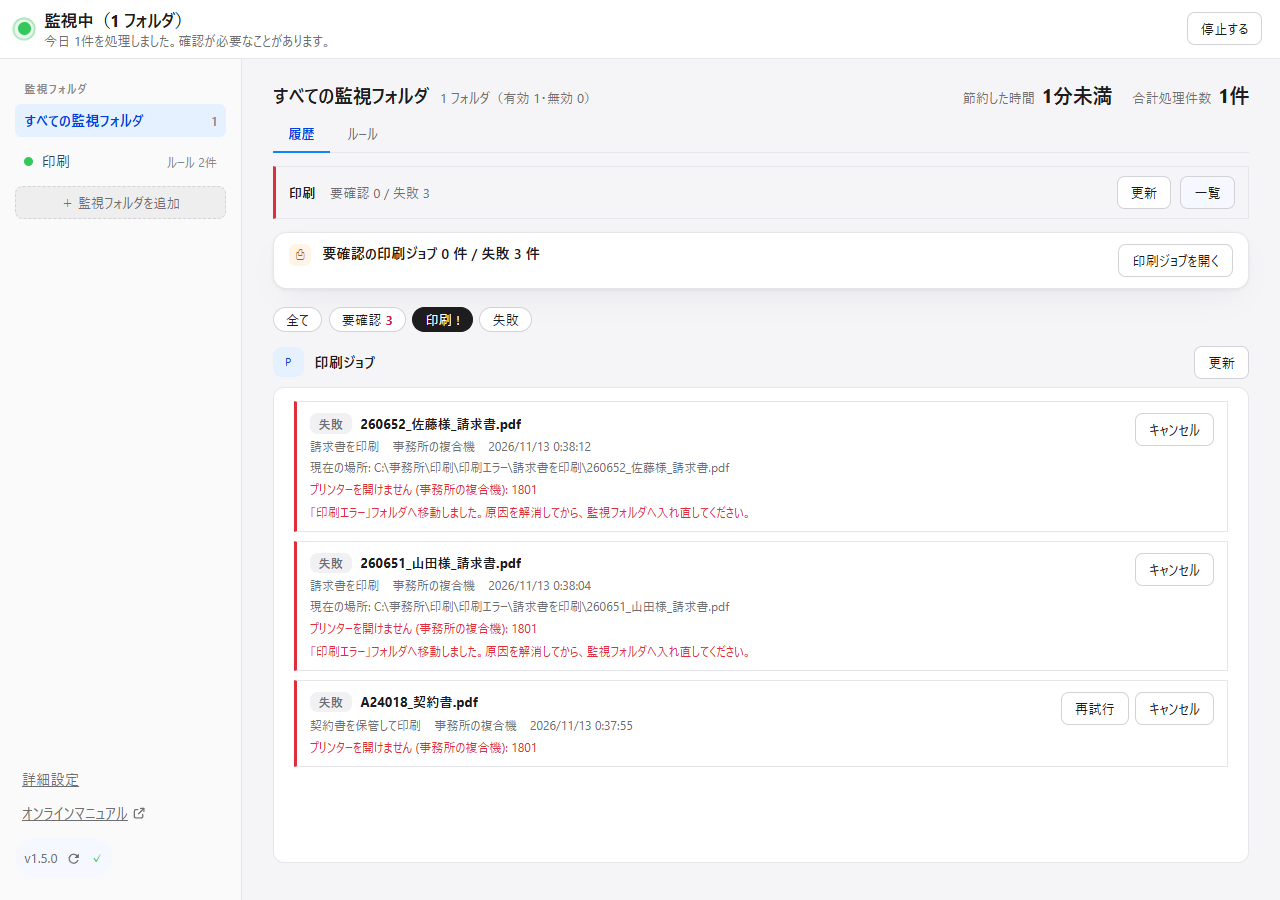
「履歴」タブのいちばん上の「印刷」の欄に、印刷ジョブの状況が表示されます。
要確認や失敗があるときは、その下の「確認が必要なこと」にも「要確認の印刷ジョブ n 件 / 失敗 m 件」と「印刷ジョブを開く」ボタンが出ます。
補足
共通ルールの印刷について
起動時やルールの取り込み・適用時には、配布の同期とは別に、プリンターと印刷設定をバックグラウンドで確認し、プリンターが見つからない場合や E030 などをログにお知らせします。
共通ルールの印刷は、プリンターへ送る前に設定を確認します。印刷ジョブの登録前に E030 で止まったときは印刷だけを省き、移動・コピーは続きます(「印刷のみ」は次のルールに進むことがあります)。登録後に失敗した場合は記録が残り、次のルールへは進みません。
指定のプリンターが一覧に無いと確認できた場合はすぐに失敗します。一時的に確認できない場合は、約30秒・60秒・120秒・300秒の間隔で、最初の失敗から最大10分まで確認を繰り返します。期限を過ぎると失敗になり、「印刷のみ」では原本が監視フォルダの元の場所に残ります。
10分の期限に達した「印刷のみ」のジョブは、同じ原本が元の場所にあり、内容や更新日時などが変わっていなければ、「履歴」→「印刷」の「再試行」からやり直せます(移動・置き換え・変更された原本は古いジョブから再試行できません)。手動で再試行した場合も、あらためて待機期限が設定されます。このジョブをキャンセルしても原本は残り、自動では再実行しません(条件を満たすキャンセル済みジョブの「再試行」も「印刷」にあります)。
| 表示 | 意味 |
|---|---|
| 確認中 | 状況を取得しています。 |
| 状態を取得できません | 取得に失敗しました。「更新」で再確認してください。 |
| 要確認 n / 失敗 m | 対応が必要なジョブがあります。 |
| 処理中 n 件 | 印刷を投入中です。 |
| 待機中 / 履歴 n 件 | 現在待機中のジョブはなく、履歴のみがあります。 |
「一覧」または「印刷ジョブを開く」を押すと、「履歴」タブの絞り込みが「印刷」に切り替わり、「印刷ジョブ」の一覧が表示されます。印刷投入の結果と、確認が必要なジョブを新しい順に1ページ最大200件表示します。「古いジョブ」「新しいジョブ」でページを移動できます。「要確認」では失敗・要確認を絞り込んでからページを表示します。要確認・失敗のジョブには「再試行」「印刷済み」「キャンセル」などの操作ボタンが表示されます。
「要確認」は、印刷を依頼したものの実際に印刷されたかどうかが確認できなかったジョブです。
「印刷のみ」ルールで元のファイルが「印刷エラー」フォルダへ移されている場合は、その行に「再印刷」が表示されます。
紙が出ていなければ「再印刷」を押すと、ファイルはその場所に置いたまま、もう一度印刷します(印刷できたら「印刷済み」フォルダへ移ります)。
紙が出ていれば「印刷済み」を、印刷が不要なら「キャンセル」を押してください。
それ以外の「要確認」では「印刷済み」と「キャンセル」だけが表示されます。
注意
「再印刷」は、まだ印刷されていないことを確認してから押してください。すでに印刷されている場合や、前回の印刷処理がまだ動いている場合は、部数ぶんが二重に印刷されます。
印刷の投入に時間がかかりすぎている場合も、「投入中」のまま止まり続けることはありません。
ふだんは1部あたり5分ほどに少しの余裕を足した時間で、自動的に「要確認」になります(部数が多いときは、その分長くかかります)。
ほかの印刷の順番待ちが重なっているときはさらにかかりますが、1部の場合は最長でもおよそ30分です(部数が多いときは、その分伸びます)。
要確認になった直後のしばらくの間は、印刷を依頼したアプリがまだ印刷を始める可能性があるため「再印刷」は表示されず、代わりに「プリンターから紙が出ていないかを確認してください」という案内が出ます。
紙が出ていなければ、少し待つと「再印刷」を押せるようになります。
その時間を待たずに、その場で印刷をやり直すこともできます。
「印刷のみ」ルールで「投入中」のジョブの行には「中断」が表示されます。押すと確認の画面が出て、続けると印刷の処理を止めて「要確認」に変わり、すぐに「再試行」を押せるようになります。
中断してから「再試行」「キャンセル」「印刷済み」のいずれかを押すまでの間は、同じファイルを監視フォルダへ入れ直しても新しい印刷は始まりません(二重に印刷しないためです)。
なお、中断しても Word や Excel の画面が閉じたり、作業中の文書が消えたりすることはありません。
「中断」が表示されるのは「印刷のみ」のルールだけです。「移動・コピー+印刷」のルールの印刷には表示されません。こちらは上で説明した時間がたつと、自動的に「要確認」になります。
注意
「中断」を押す前に印刷が始まっていた場合は、あとから紙が出てくることがあります。
中断したあとは、しばらく待っても紙が出てこないことを確認してから「再試行」を押してください。紙が出てきた場合は「印刷済み」を押してください。
中断を押した時点ですでにプリンターへ送られていた場合は、中断できず「この印刷は既にプリンターへ送られています。完了をお待ちください。」と表示されます。
キャンセル後に、同じファイルをもう一度印刷したいとき: 「印刷のみ」のジョブをキャンセルしても、ファイルは現在の場所(監視フォルダや「印刷エラー」フォルダ)に残り、自動では再印刷されません。
共通ルールの印刷前の確認が10分の期限に達した「印刷のみ」のジョブでは、同じ原本が元の場所にあり、内容や更新日時などが変わっていなければ、「印刷」の一覧から「再試行」できます。その他の場合は次を確認してください。
同じ原本の再印刷を止める仕組みは、5分待つだけでは解除されず、名前だけを変えても解除されない場合があります。
まず紙が出ていないことと、印刷ジョブの一覧の状態を確認してください。
確認後、ファイルを上書き保存し、監視フォルダ以外にある場合は監視フォルダへ戻してください。または、別の場所へコピーしてから監視フォルダへ戻してください。
単に移動して戻すだけでは、同じ原本と判定されることがあります。
「印刷のみ」では、印刷完了後にアプリが原本を「印刷済み」へ移します。この移動で原本が監視フォルダからなくなった場合は、同じファイルを再投入できます。
同じ名前でも、上書き保存などで新しいファイルになれば再処理の対象になります。
ただし、前の印刷が処理中・要確認の間は、ファイルを入れ直してやり直す前に、印刷ジョブの一覧でそのジョブを確認してください。
こんなときは
| コード | 表示されるメッセージ | 原因 | 対処 |
|---|---|---|---|
| E_PRINT_PREP | ルール「〜」の印刷ジョブを準備できませんでした。「印刷ジョブ」の一覧でこのジョブの状態を確認し、必要であれば再試行してください。(印刷できない形式のときは「この形式は印刷できないため、「印刷エラー」フォルダへ移動しました(〜)。」で始まります。「印刷準備に失敗しました」と表示されることもあります) | 印刷ジョブの準備に失敗した、または対応していない形式でした。 | 印刷ジョブの一覧(「履歴」タブの「印刷」)で状態を確認し、対応している形式(PDF・画像など)か確認してください。 |
| E_PRINT_QUEUE | ルール「〜」の印刷workerを起動できませんでした。「印刷ジョブ」の一覧でこのジョブの状態を確認し、必要であれば再試行してください。 | 印刷処理を行う仕組みを起動できませんでした。 | 印刷ジョブの一覧(「履歴」タブの「印刷」)から再試行するか、ふりわけくんを再起動してください。 |