 ふりわけくん
1
ふりわけくんとは・画面の見方
このページの目次
この章では、ふりわけくんがどんなソフトかと、使用できるパソコンの環境、画面に表示される各部分の名前を説明します。はじめてお使いになる方は、この章から順にお読みください。
ふりわけくんとは
ふりわけくんは、パソコンに保存した書類を、ファイル名を手がかりに決まったフォルダへ自動で移すWindows用のソフトです。
あらかじめ「監視フォルダ」と「ふりわけルール」を決めておくと、監視フォルダにファイルが入るたびに、ルールに一致したファイルをその移動先へ移します。
- 書類のファイル名を付けます(例:「A24018_山田様_本人確認書類.pdf」)。名前を付けるのは、これまでどおり人の作業です。
- そのファイルを監視フォルダへ保存します(ドラッグして入れる、保存するときに監視フォルダを選ぶ、など)。
- ふりわけくんがファイル名を見て、ルールに合う移動先へ移します(例:「案件管理\A24018_山田様」)。
- 移動先の決め方は2つあります。いつも同じフォルダへ移す「固定フォルダ」と、ファイル名の一部(案件番号や顧客名など)を手がかりに、すでにあるフォルダの中から移動先を探す「フォルダ検索」です(第5章)。
フォルダ検索なら、顧客や案件ごとにルールを作らなくても、1つのルールで多くのフォルダへ振り分けられます。 - 移動のほかに、コピーや自動印刷もできます(第3章・第6章)。
- どのルールにも一致しないファイルは移さず、監視フォルダに残します。移動先に同じ名前のファイルがあっても上書きせず、名前の末尾に番号を付けて保存します。
- 監視は、ふりわけくんを起動して「監視を開始する」を押してから、停止するまで続きます。Windows にサインインしたときに自動で始めることもできます(第8章)。
- 判定に使うのはファイル名だけです(この章の「ファイル名だけで判定します」)。「フォルダも振り分ける」をオンにしたルールでは、監視フォルダに置いたフォルダを、そのフォルダ名で判定します(第3章)。ファイルの中身は読まず、ファイルに自動で名前を付けることもありません。
動作環境
| 項目 | 内容 |
|---|---|
| OS | Windows 11 |
| Windows Server 2019・2022(Desktop Experience) | |
| CPU | 64bit(x64)のみ |
上記に含まれないWindows環境については、動作を保証していません。
画面の各部の名称
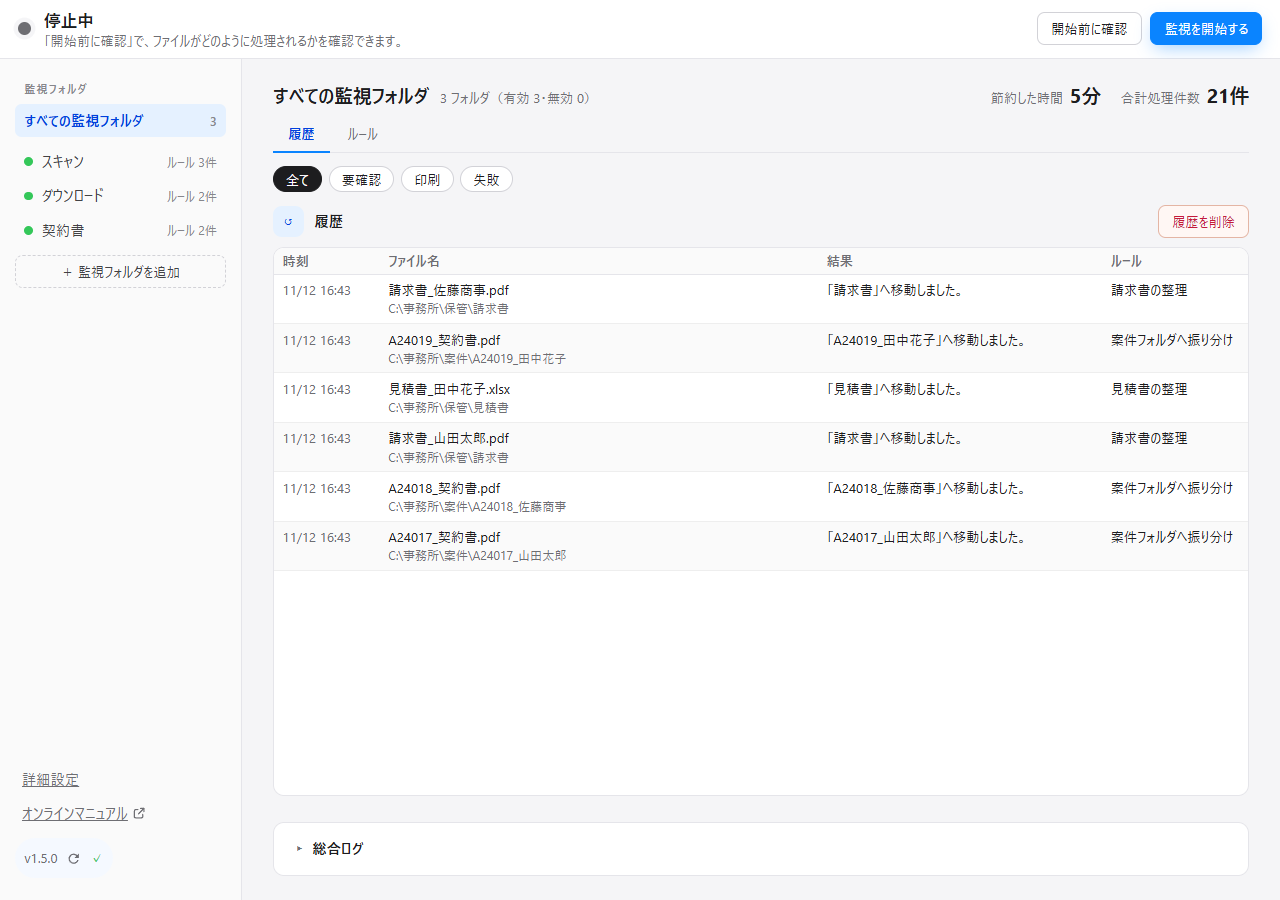
| 場所 | 名前 | できること |
|---|---|---|
| 画面の上部 | 状態の行 | 「監視中(3 フォルダ)」「停止中」などの現在の状態と、その下の補足(「今日 3件を処理しました。」など)を表示します。 右側には、監視していないときは「開始前に確認」と「監視を開始する」、監視中は「停止する」ボタンが表示されます(第7章)。 状態の行は、詳細設定を開いているときも表示されます。文字の左にある●は、状態を色で示す目印です。 |
| サイドバー | 監視フォルダ欄 | 「監視フォルダ」の見出しの下に「すべての監視フォルダ」と、登録済みの監視フォルダが1件1行で並びます(行の右にルールの件数、無効のフォルダは「無効」)。クリックすると、右側の表示がそのフォルダ(または、すべての監視フォルダ)に切り替わります。 いちばん下の「+ 監視フォルダを追加」を押すと「かんたん設定」が開き、監視フォルダとふりわけルールをまとめて追加できます(第2章)。 |
| サイドバー下部 | 詳細設定 | 「詳細設定」の画面を開きます(第9章)。元の表示へは、詳細設定の右上の「戻る」で戻れます。 |
| サイドバー下部 | オンラインマニュアル | このオンラインマニュアルを、パソコンのブラウザで開きます。 |
| サイドバー下部 | ライセンスバー | ライセンスの状態(「未登録」など)とアプリのバージョンを表示します。 ライセンスの画面を開くボタンがあり、名前は状態によって変わります(未登録のときは「ライセンス登録」、トライアル中とトライアル終了後は「トライアルの状態」、登録済みで有効なときは「ライセンス管理」)。 状態の取得に失敗したときは「再確認」ボタンも表示されます。 |
| サイドバー下部(ライセンスバーの中) | 更新ボタン | 更新の状態(「更新確認中」「更新可能」「✓」など)を表示します。バージョン表示の横の「更新を確認」ボタン(丸い矢印のアイコン)を押すと、その場で更新を確認できます。詳しくは第12章。 |
| 右側の上部 | 見出し | 「すべての監視フォルダ」を選んでいるときは、フォルダの数(有効・無効の内訳)と、右端に「節約した時間」「合計処理件数」を表示します。どちらも今月分ではなく、これまでに移動・コピー・印刷したファイルの累計です(印刷のみのルールは、印刷が終わった1件を1件として数えます)。 節約した時間は、その累計件数をもとに、1件あたり約15秒の作業が省けたとして計算した目安です。 集計中や確認できないときは「—」と表示されます。 1つの監視フォルダを選んでいるときは、フォルダ名、「有効」または「無効」のチップ、保存場所、今日と今月の処理件数などと、右端に「変更」「削除」ボタンを表示します(第3章)。 |
| 見出しの下 | 「履歴」「ルール」タブ | 右側に表示する内容を切り替えます。 |
| 「履歴」タブの上部 | 印刷 | 印刷ジョブの状況(要確認・失敗・処理中など)を表示します。「更新」「一覧」ボタン(第6章)。印刷ジョブが1件もないときは表示されません。 |
| 「履歴」タブの上部 | 確認が必要なこと | 適用されないルール、要確認の印刷ジョブ、失敗ファイルがあるときだけ表示されます。「印刷ジョブを開く」「失敗ファイルを開く」を押すと、下の絞り込みが「印刷」「失敗」に切り替わります。適用されないルールの行を押すと、そのフォルダの「ルール」タブが開きます。共通ルールに接続しているときは、共通ルールを受け取れなかったことや、この PC で動いていない共通ルールの件数も表示されます(第10章)。何もなければ表示されません。 |
| 「履歴」タブ | 絞り込み | 「全て」「要確認」「印刷」「失敗」で、下に表示する内容を切り替えます(第7章)。 |
| 「履歴」タブ(「全て」) | 履歴 | 処理したファイルが、新しい順に1件1行で並ぶ表です(第7章)。 |
| 「履歴」タブ(「全て」) | 総合ログ | 履歴の表の下にあります。起動したときはたたまれているので、「総合ログ」を押して開きます。すべての監視フォルダの動作記録です(第7章)。 |
| 「ルール」タブ | ふりわけルール一覧 | 1つの監視フォルダを選んでいるときは、そのフォルダのルールが上から順に並びます。「すべての監視フォルダ」を選んでいるときは、監視フォルダごとにまとめて並びます(第3章)。 |
右側に何が表示されるかは、サイドバーで選んだもの(「すべての監視フォルダ」か、1つの監視フォルダ)と、「履歴」「ルール」のどちらのタブを開いているかで決まります。サイドバーで別のフォルダを選んでも、開いているタブはそのままです。ふりわけルールを見る・直すときは、「ルール」タブを開きます。
キーボードの Delete(ルール・監視フォルダの削除)は、「ルール」タブで使えます。監視フォルダを削除するのは、1つの監視フォルダを選んでいて、ルールを選んでいないときだけです。
Ctrl+N(「ルール作成」の選択画面を開く)は、1つの監視フォルダを選んでいるときに使えます。「すべての監視フォルダ」では動きません。
F5 の監視の開始・停止は、どの画面でも使えます。
ウィンドウの幅が狭いとき(「表示文字サイズ」を大きくしているときなど)は、サイドバーが隠れ、状態の行の下に「監視フォルダ」の選択欄と「メニュー」ボタンが表示されます。選択欄で表示するフォルダを切り替え、「メニュー」から「+ 監視フォルダを追加」「詳細設定」「オンラインマニュアル」「ライセンス」などを開きます。
ファイル名だけで判定します
ファイル名の末尾にある「.pdf」「.docx」のような部分を拡張子と呼びます。ふりわけくんは、この拡張子を含むファイル名だけを見て、どのルールに一致するかを判定します。
補足
メールの件名や差出人、ファイルの中身(本文)は一切見ません。判定材料になるのは、ファイル名だけです。
こんなときは
この章に特有のエラー表示はありません。動作環境の一覧に含まれないパソコンで使っている場合、正しく動作しない可能性があります。準備ができたら、第2章「インストールとかんたん設定」に進んでください。