 ふりわけくん
3
監視フォルダとふりわけルール
このページの目次
この章では、監視フォルダの追加・切り替えと、ふりわけルールの追加・並べ替え・有効/無効の切り替えを説明します。
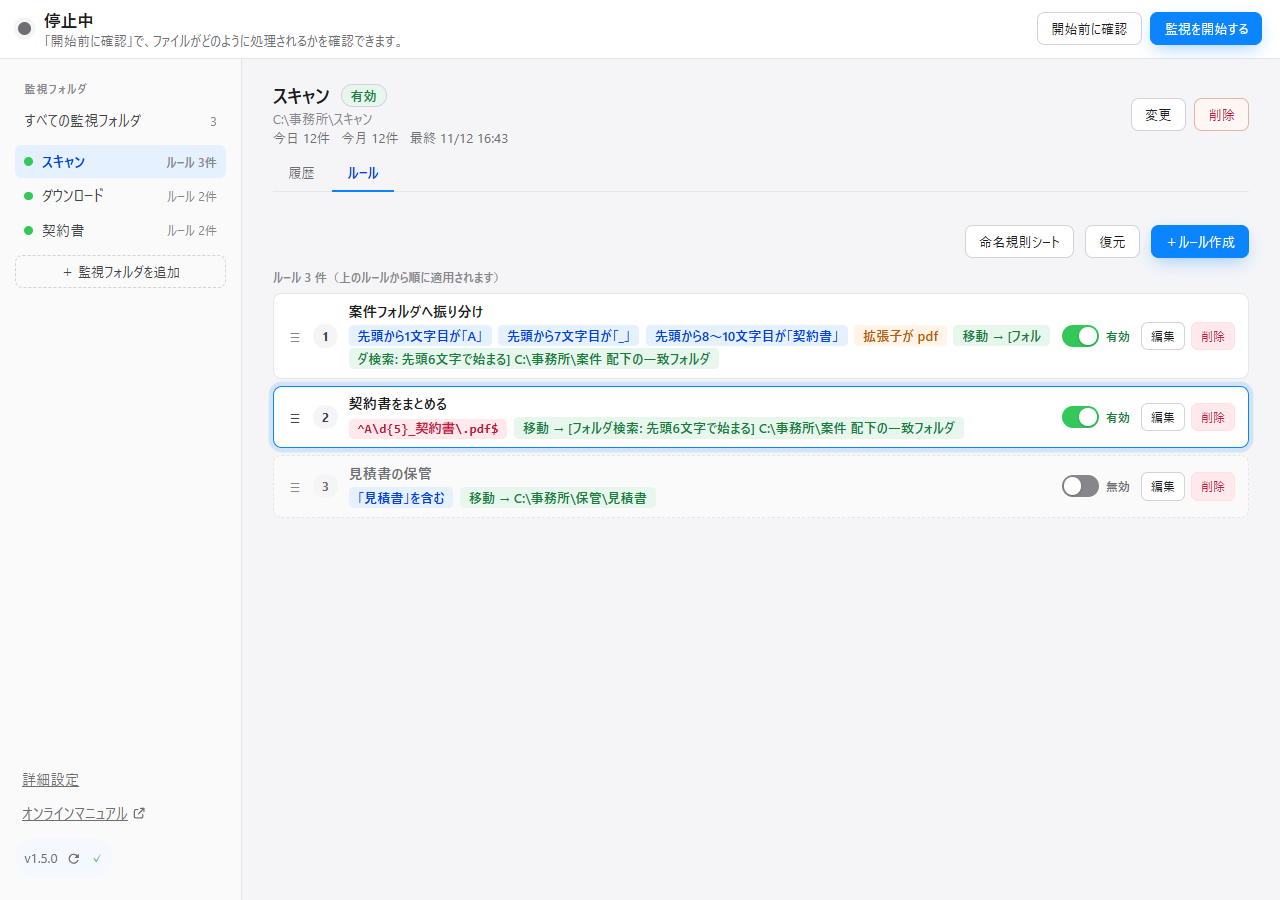
いちばん大事なルール: 上から順に判定する
注意
ふりわけルールは、一覧の上から順に判定されます。「移動」または「印刷のみ」の処理に進むと、それより下のルールは実行されません。
「コピー」に成功したときは、元のファイルを残して次のルールの判定へ進みます。たとえば、上のルールでバックアップ先へコピーし、下のルールで分類先へ移動できます。
検索先を読めたものの一致するフォルダが見つからず、そのルールで処理しなかった場合は、次のルールへ進みます。検索先の一時的な接続・読み取りの失敗として検出した場合(E009)は、そのルールで保留します。
狙ったとおりに振り分けられないときは、まずルールの並び順と処理方法を確認してください。
監視フォルダを管理する
サイドバーの「監視フォルダ」欄に、登録済みのフォルダが並びます。「すべての監視フォルダ」を選んで「ルール」タブを開くと、監視フォルダごとにルールがまとめて並びます。
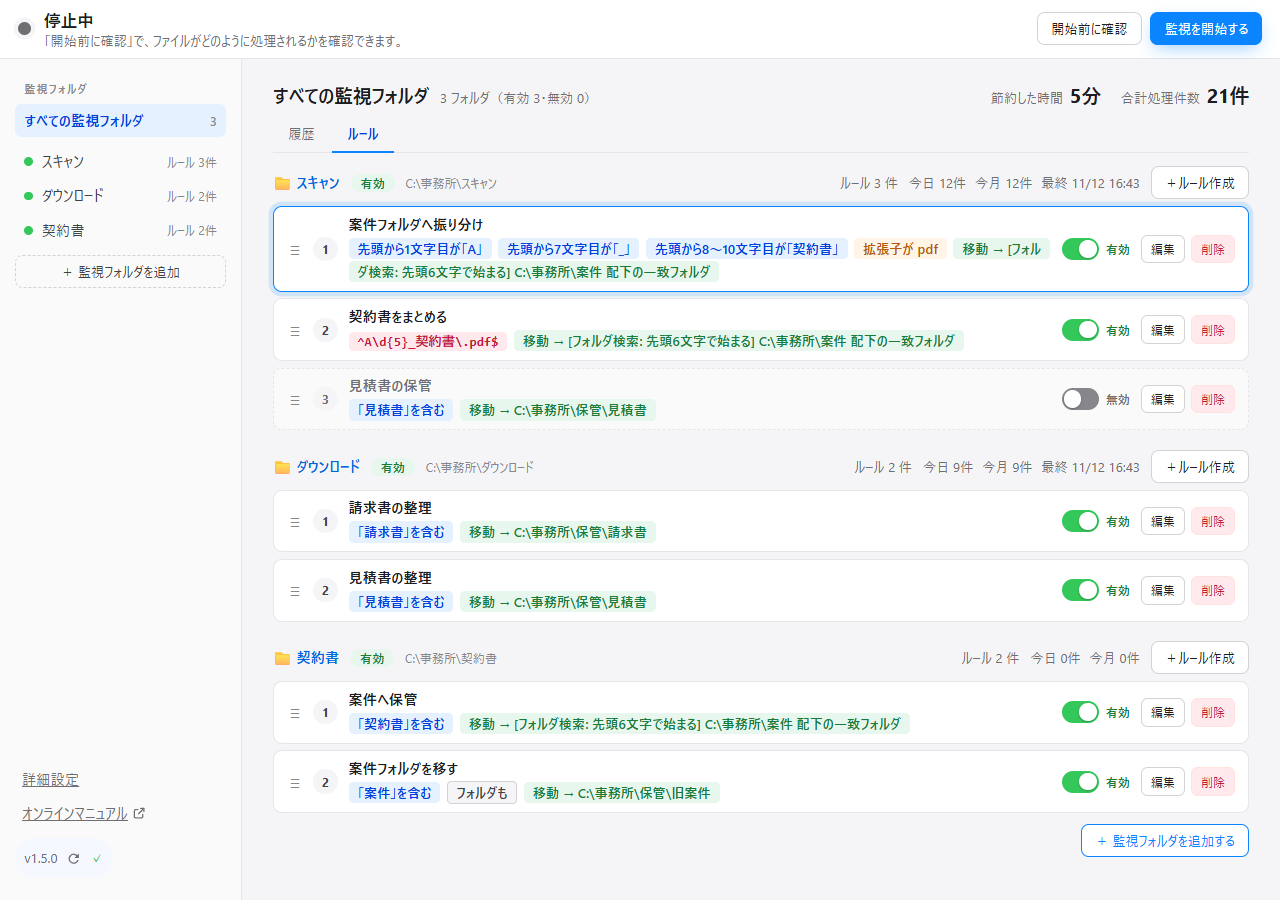
- サイドバーの「+ 監視フォルダを追加」(「すべての監視フォルダ」の「ルール」タブでは、一覧の下の「+ 監視フォルダを追加する」も)を押すと、かんたん設定ウィザードが開き、監視フォルダとルールをまとめて追加できます(第2章)。
- ルールの確認・編集は、サイドバーで監視フォルダをクリックして、「ルール」タブを開きます。「すべての監視フォルダ」の「ルール」タブでフォルダ名を押しても、そのフォルダのルール一覧に切り替わります。
- サイドバーの各フォルダの行には、フォルダ名とルールの件数(無効のフォルダは「無効」)が表示されます。
- 1つの監視フォルダを選んでいるときは、見出しのフォルダ名の横に「有効」または「無効」のチップが表示されます。チップをクリックすると、そのフォルダの有効/無効を切り替えられます(監視中は変更できません)。
- フォルダのパスの変更と削除は、1つの監視フォルダを選んでいるときの見出しの右にある「変更」「削除」ボタンで行います。サイドバーのフォルダの行を右クリックしても、「切替」「削除」「フォルダ変更」を選べます。
ふりわけルールをファイルでまとめて入れ替えたいときは、「詳細設定」の「インポート / エクスポート」を使います(第9章)。対象にする監視フォルダは、その画面の「対象の監視フォルダ」で選びます。
ふりわけルールを追加・編集・並べ替える
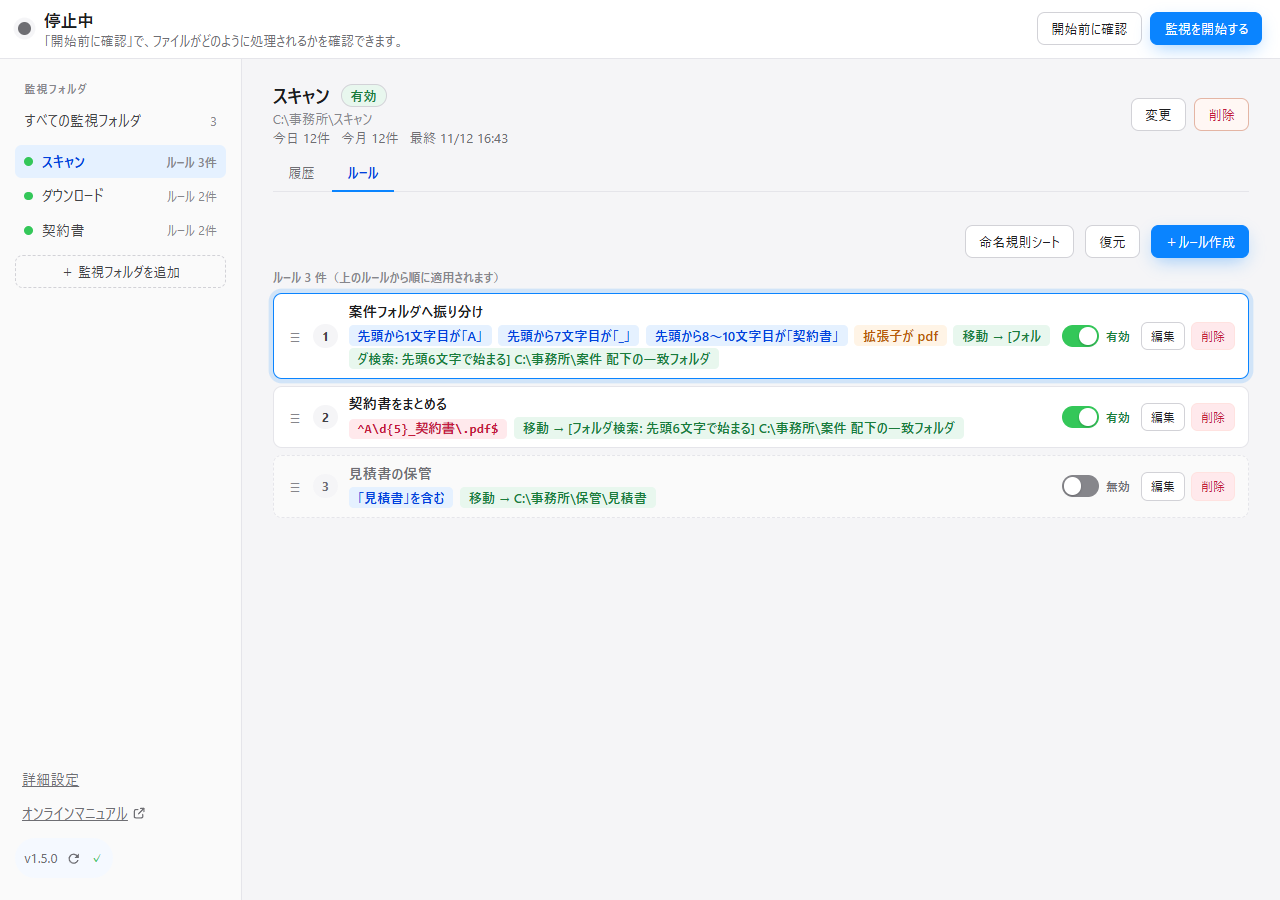
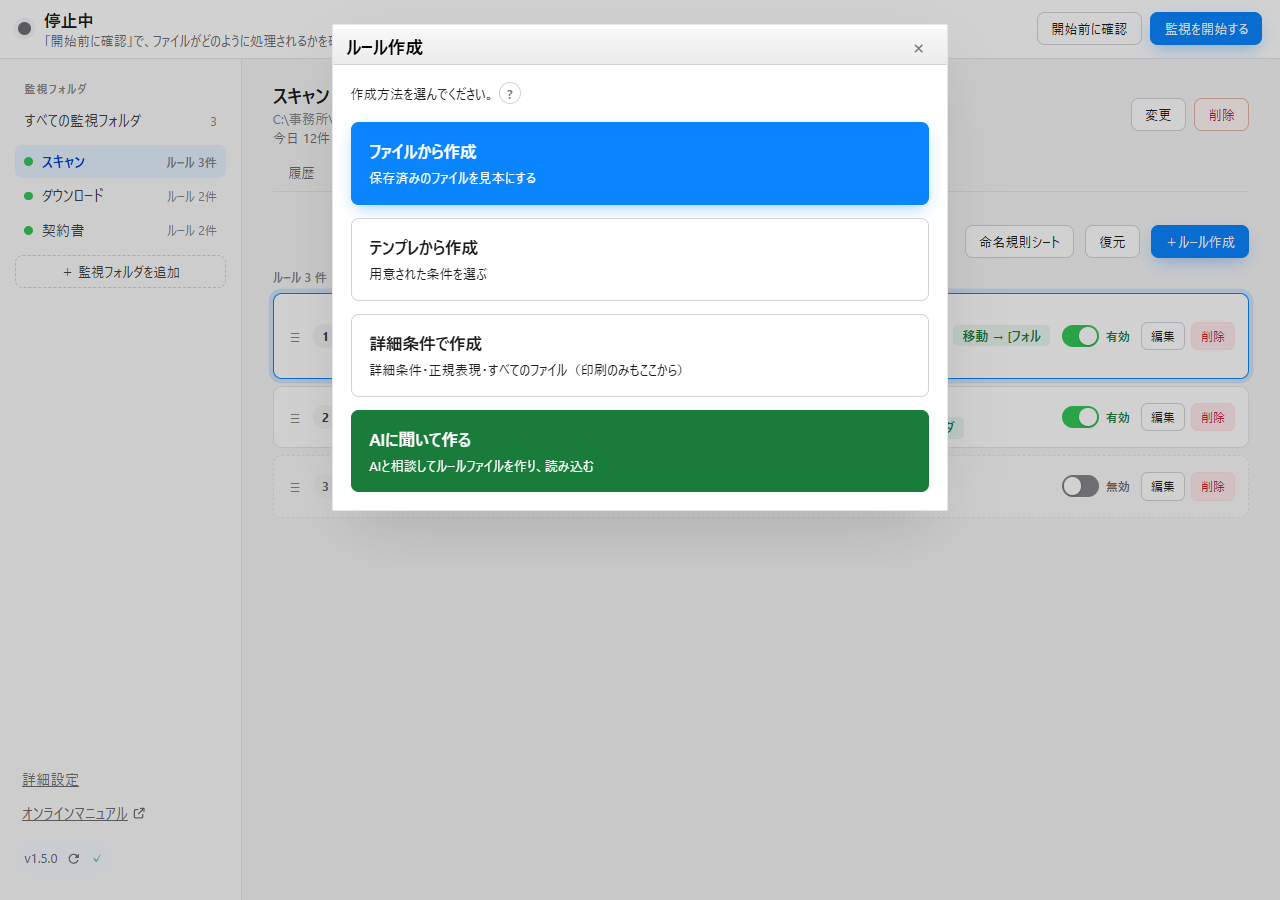
1つの監視フォルダを選んで「ルール」タブを開き、「+ルール作成」を押すと、「ルール作成」の選択画面が開き、作り方を4つから選べます。「すべての監視フォルダ」の「ルール」タブでは、フォルダごとの見出しにある「+ルール作成」を押します。
1つの監視フォルダを選んでいるときは、ルール一覧の空いているところを右クリックして「追加」を選んでも、キーボードの Ctrl+N を押しても、同じ選択画面が開きます(Ctrl+N は監視中は使えません)。
- ファイルから作成: 保存済みのファイルを見本にして、条件と移動先を決めます(この章の「見本のファイルからルールを作る」)。
- テンプレから作成: 用意されたテンプレートから設定します(この章の「テンプレートからルールを作る」)。
- 詳細条件で作成: 詳細条件設定・正規表現・すべてのファイルから、条件を自分で組み立てます。
- AIに聞いて作る: ChatGPT などのAIと相談してルールファイルを作り、内容を確かめてから読み込みます(第14章)。
「詳細条件で作成」を選ぶとルールダイアログが開きます。
ルール名を入力し(未入力の場合は「入力必須です」と表示されます)、上から順に、条件(「ファイル名の判定」)、ファイル処理(移動・コピー・印刷のみ)、移動先(「移動先の決め方」)を設定して「完了」を押します。
「印刷のみ」を選んだときは移動先の欄が表示されません(印刷の設定は第6章で説明します)。
ルール一覧の各行には、左端に「≡」のつまみ、右側に「有効」/「無効」のスイッチと「編集」「削除」のボタンが表示されます。
- 有効 / 無効のスイッチ: クリックすると、そのルールの有効/無効を切り替えます。
- 編集: ルールの内容を変更します。行をダブルクリックしても開きます。
- 削除: ルールを削除します。削除したルールは、1つの監視フォルダを選んでいるときの「復元」ボタンから、削除履歴として最新100件まで(それを超えると古いものから)戻せます。
- ≡(並べ替え): つまみをドラッグして、同じ監視フォルダの中でルールの順番を入れ替えます。キーボードでは、行を選んで Alt+↑ / Alt+↓ を押します。
フォルダごと振り分ける(フォルダも振り分ける)
ふりわけルールは、ふだんはファイルだけを振り分けます。
ルールで「フォルダも振り分ける」をオンにすると、監視フォルダに置いたフォルダもフォルダ名で判定し、フォルダごと移動またはコピーします。
たとえば、案件フォルダを番号付きの新しい構成に切り替えた事務所では、これまでの案件フォルダを監視フォルダに置くだけで、中のファイルの名前を1つずつ付け直さなくても、フォルダごと新しい場所へ移せます。
- ルールの「編集」を押して、ルールダイアログを開きます(新しく作るときは「詳細条件で作成」)。
- ファイル処理で「移動」または「コピー」を選び、「フォルダも振り分ける」にチェックを入れます。
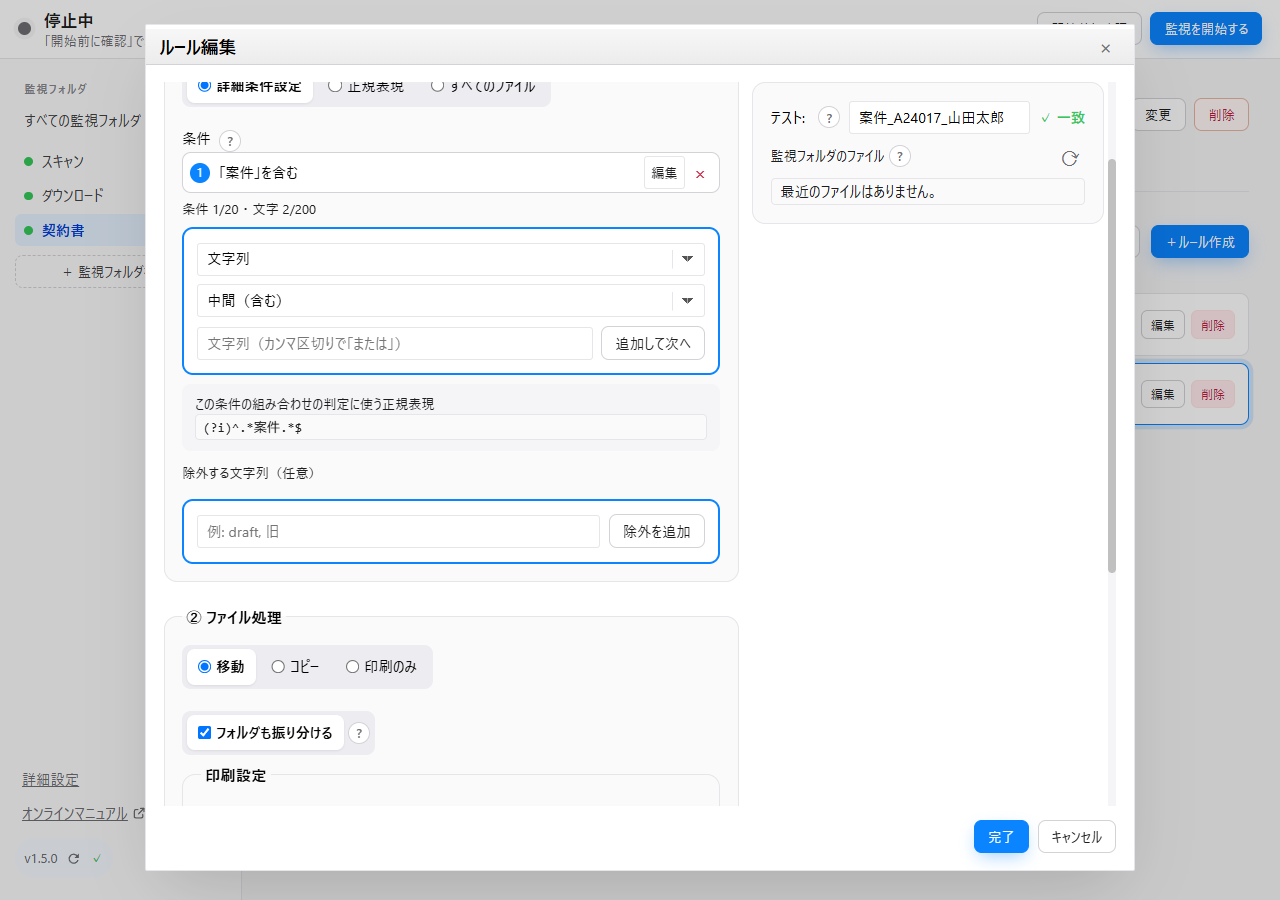
「フォルダも振り分ける」にチェックを入れたルールダイアログクリックで拡大 - 条件と移動先をファイルのときと同じように設定し、「完了」を押します。ルール一覧のそのルールの行に「フォルダも」という目印が付きます。
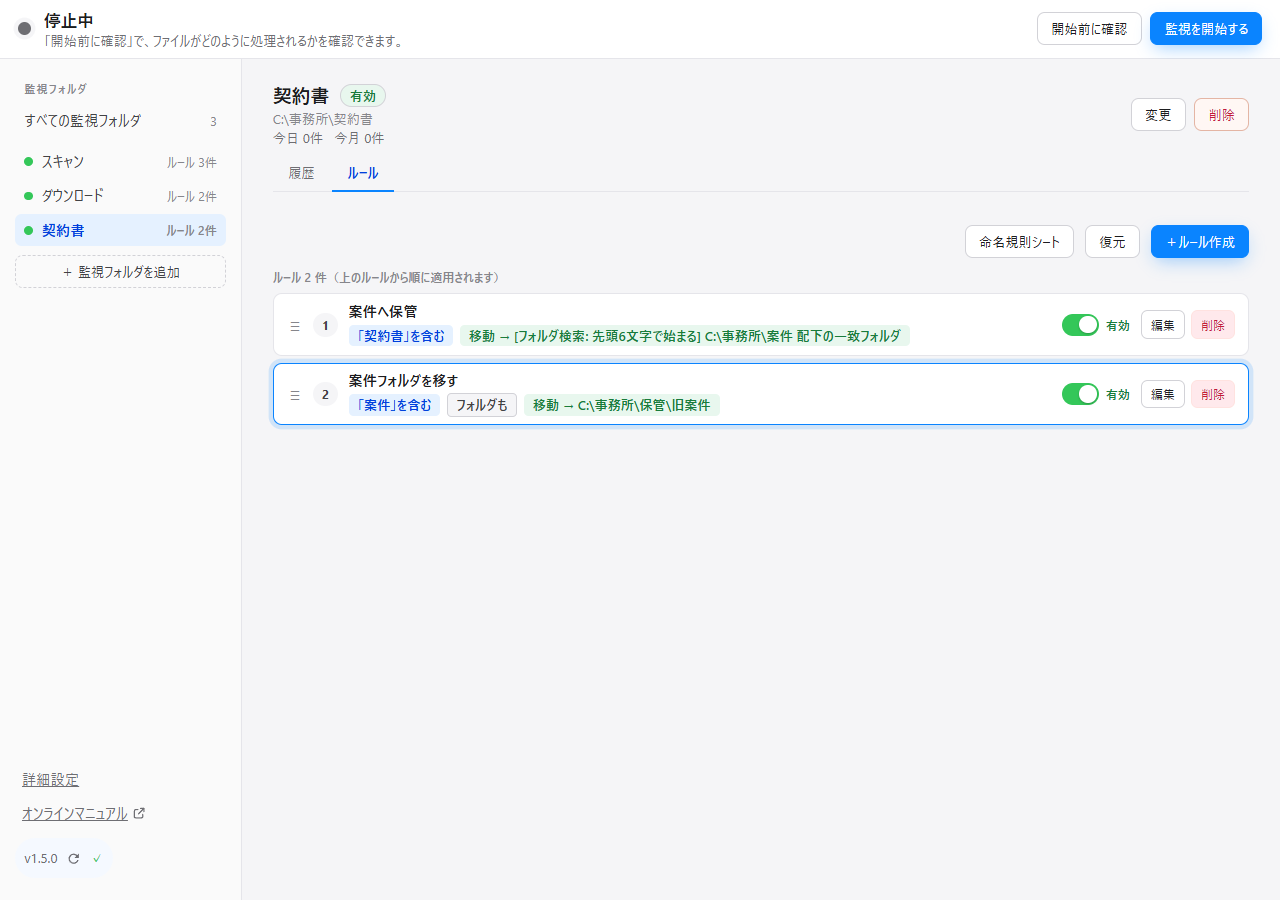
ルール一覧の「フォルダも」の目印クリックで拡大
「フォルダも振り分ける」はルールごとの設定で、最初はオフです。オフのルールは、これまでどおりフォルダを無視します。
- 対象は、監視フォルダの直下に置いた(作成・移動・コピー・名前の変更をした)フォルダだけです。フォルダの中のファイルを1つずつ振り分けることはしません。
- フォルダ名には拡張子が無いものとして、名前全体で判定します(「2026.09 案件」も、名前全体で判定します)。
- 作業中の印(Office の文書を開いているときの一時ファイルなど)がある間や、中身の変化が続いている間は、処理を待ちます。
ただし、フォルダへのコピーの途中でも、10秒ほど変化が止まると移動が始まり、コピーが失敗することがあります。
中身をすべてコピーし終えてから、できあがったフォルダを監視フォルダへ置いてください。
中のファイルをほかのアプリが開いたままのときは、しばらく再試行します。 - ファイルが1つも入っていないフォルダは処理しません。
- 詳細設定の「最大ファイルサイズ」は、フォルダでは中のファイルの合計サイズで判定します。
次のフォルダは振り分けずに、そのまま残します。
- 別の場所を指すリンク(ジャンクションなど)や、OneDrive などの同期サービスが特別に管理するクラウド上のファイルやフォルダ(「オンラインのみ」のファイルなど)を含むフォルダ、
システムファイル(desktop.ini と Thumbs.db は除きます)を含むフォルダ、
中のファイルが1,000個を超えるフォルダ。
振り分けなかったことをお知らせします(1,000個を超えるときは、フォルダを分けてから置き直してください)。 - いずれかのルールの移動先や検索先になっているフォルダ、ほかの監視フォルダ(これらを中に含むフォルダも)、ふりわけくんが使う「印刷済み」「印刷エラー」フォルダ。
- ルールの移動先や検索先が監視フォルダそのものになっているときは、その監視フォルダの直下のフォルダはすべて振り分けません(保存するときに警告が表示されます)。移動先は監視フォルダの外に用意してください。
注意
「フォルダも振り分ける」は移動・コピーだけの機能で、印刷とは組み合わせられません。
「このルールに一致したファイルを印刷する」をオンにしたルールでは選べず、「印刷のみ」のルールでは表示されません。フォルダも、フォルダの中のファイルも印刷されません。
別のドライブや共有フォルダ(NAS)へ移動するときは、移動先のコピーを確かめてから元のフォルダを削除します。
確かめきれないことがあったときは元のフォルダを残してお知らせします。その場合は、元のフォルダと移動先の両方を確認し、必要なファイルを移すまで元のフォルダを削除しないでください。
大きいフォルダを別のドライブへ移動・コピーしている間は、ほかの監視フォルダの処理が待たされます。
見本のファイルからルールを作る(ファイルから設定)
すでに保存してあるファイルを見本にすると、そのファイル名から条件を自動で作れます。ダイアログの名前は「ファイルから設定」です。次のどこからでも開けます。
- 「ルール作成」の選択画面(この章の「ふりわけルールを追加・編集・並べ替える」)の「ファイルから作成」
- 監視フォルダがまだ1件も無いときの画面の「新しいルールを作成」。
このボタンは先に「ルール作成」の選択画面を開きます。
まだ監視フォルダが無いため、このときは「テンプレから作成」「詳細条件で作成」を選べません(同じ画面の「見本がない・自分で条件を設定する」を開くと「フォームから設定」があり、こちらはかんたん設定が開きます。第2章)。
「AIに聞いて作る」は、監視フォルダが無くても選べます(第14章)。 - かんたん設定の「ルールの作成」(第2章)
手順は6つ(見本のフォルダ → 見本の選択 → 条件の確認 → 監視フォルダ → 移動先 → 最終確認)です。かんたん設定から開いたときは、監視フォルダをその前の手順で指定済みのため、「監視フォルダ」を除いた5つになります。
- 見本のフォルダ: 「見本のフォルダを参照…」で、見本にしたいファイルが入っているフォルダを選びます。
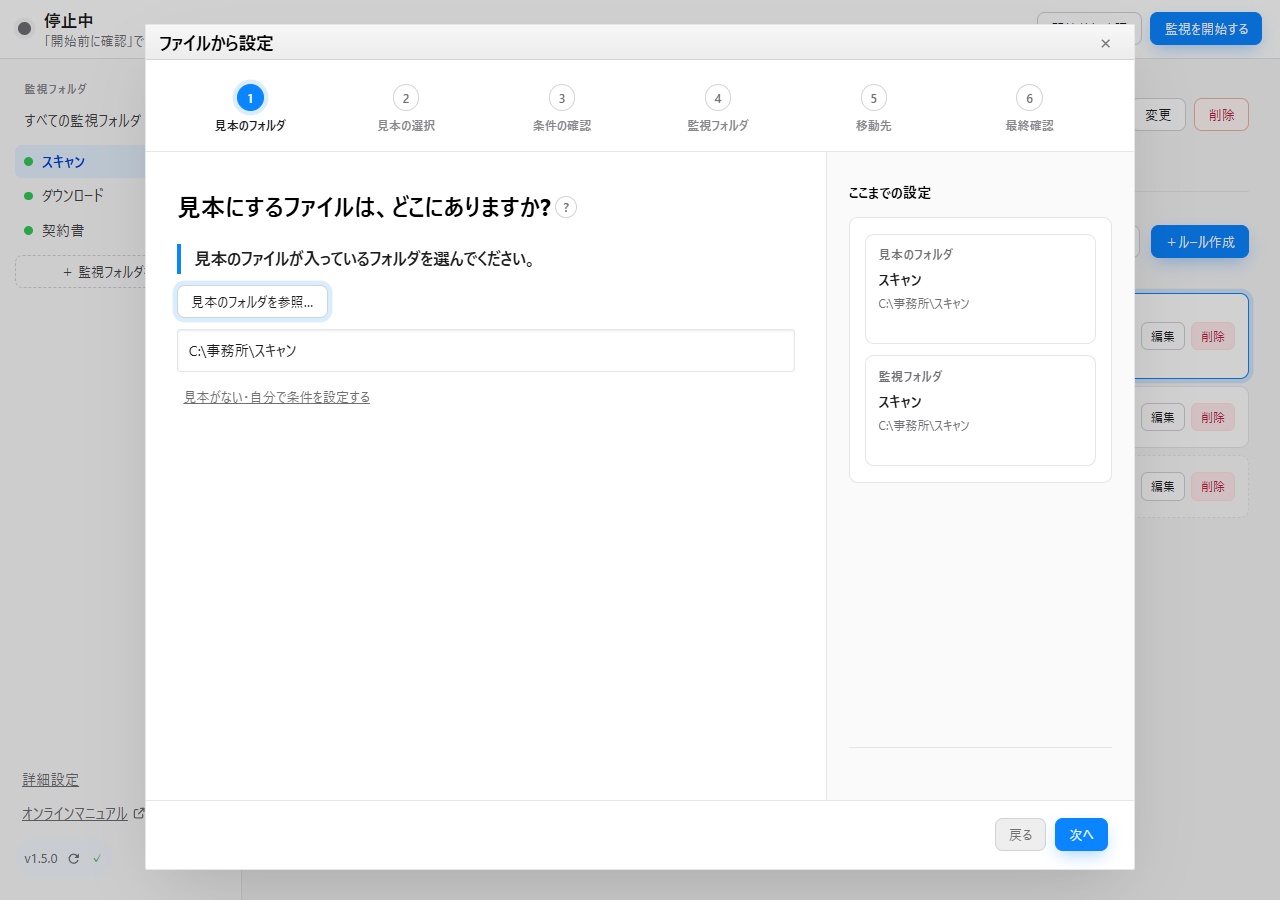
見本のフォルダ: すでに保存してあるファイルの場所を選ぶクリックで拡大 - 見本の選択: そのフォルダの直下にあるファイルが、新しい順に最大50件表示されます。同じように振り分けたいファイルを2〜10件選びます。
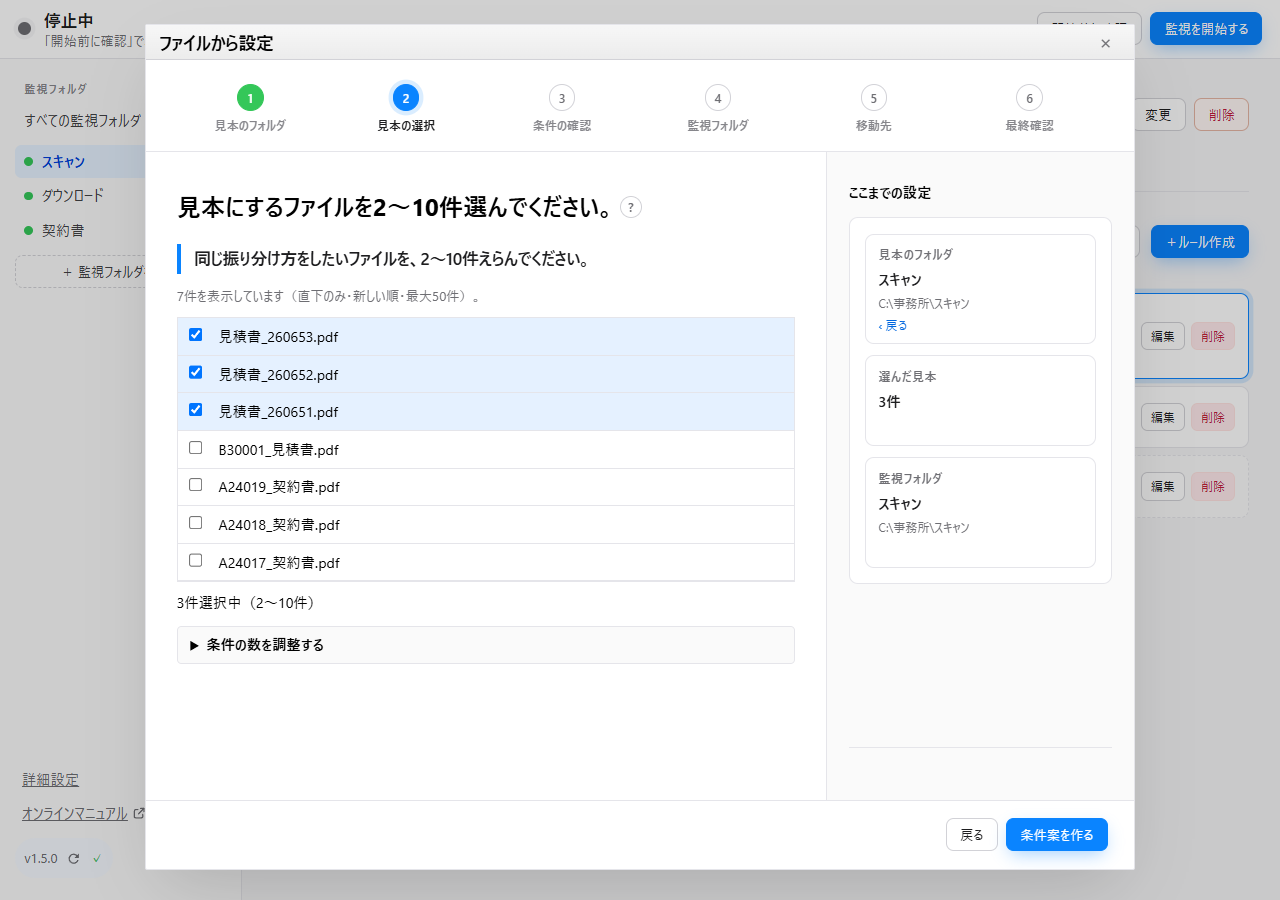
見本の選択: 同じように振り分けたいファイルを選ぶクリックで拡大 - 条件の確認: 「条件案を作る」を押すと、選んだファイル名に共通する形から条件案が作られます。
複数の案があるときは、表示された条件案を選んで切り替えられます(いちばん上が「条件案 1(おすすめ)」です)。
下の一覧には、見本フォルダのファイルごとに「○ 見本」「○ 一致」「× 一致しない」が付きます。
見本として選んでいないファイルまで多く一致するときは、条件が広すぎないか確認する注意が表示されます。
これでよければ「この条件で進む」、違っていれば「見本を選び直す」を押します。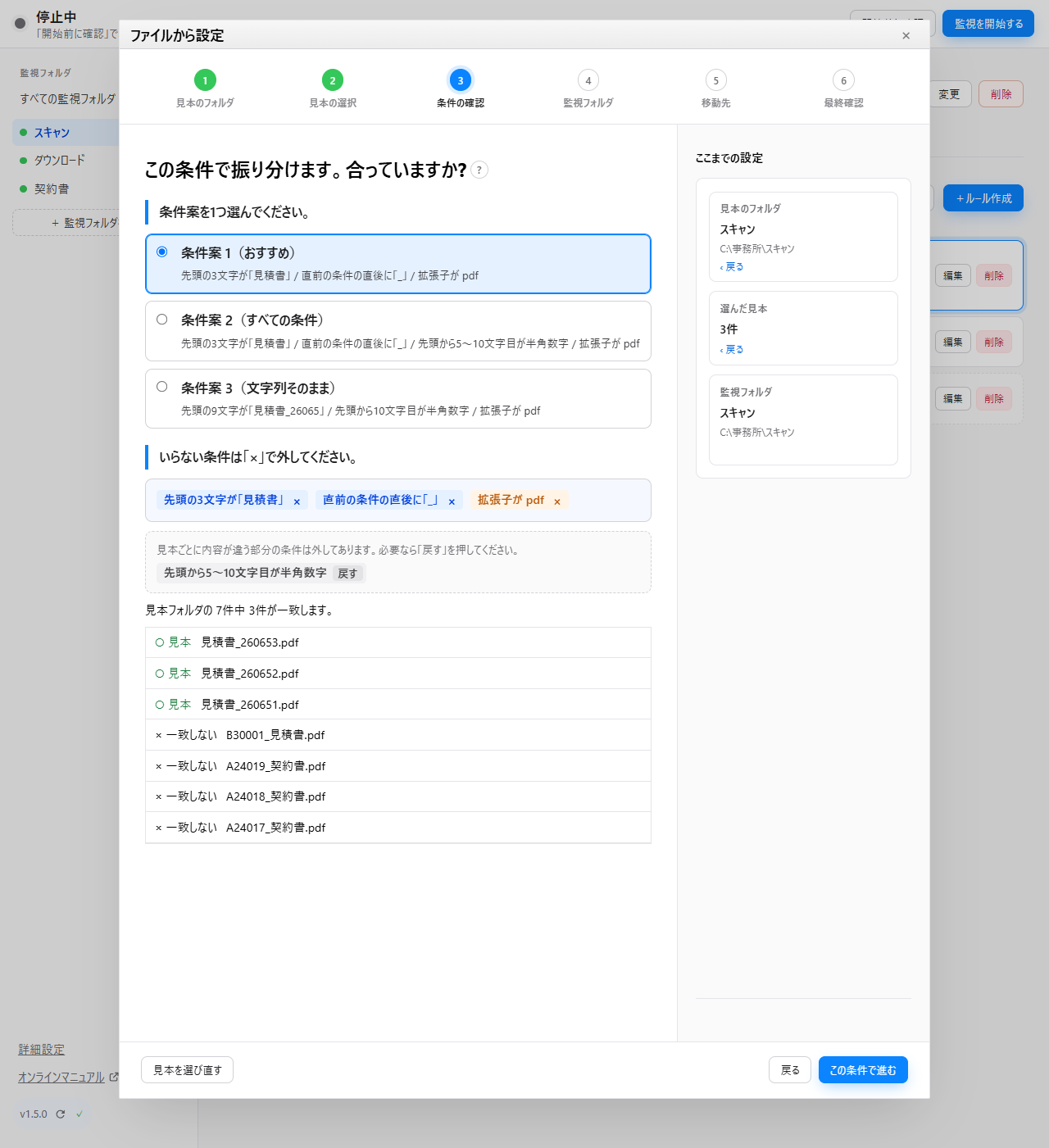
条件の確認: 条件案と、見本ごとの一致・不一致を確認するクリックで拡大 - 監視フォルダ: これからファイルが入ってくるフォルダを選びます。選ぶと、そのフォルダの直近のファイルのうち何件が条件に一致するかが表示されます。共有フォルダを選んだときは、母艦の確認にチェックを入れる必要があります(第2章)。
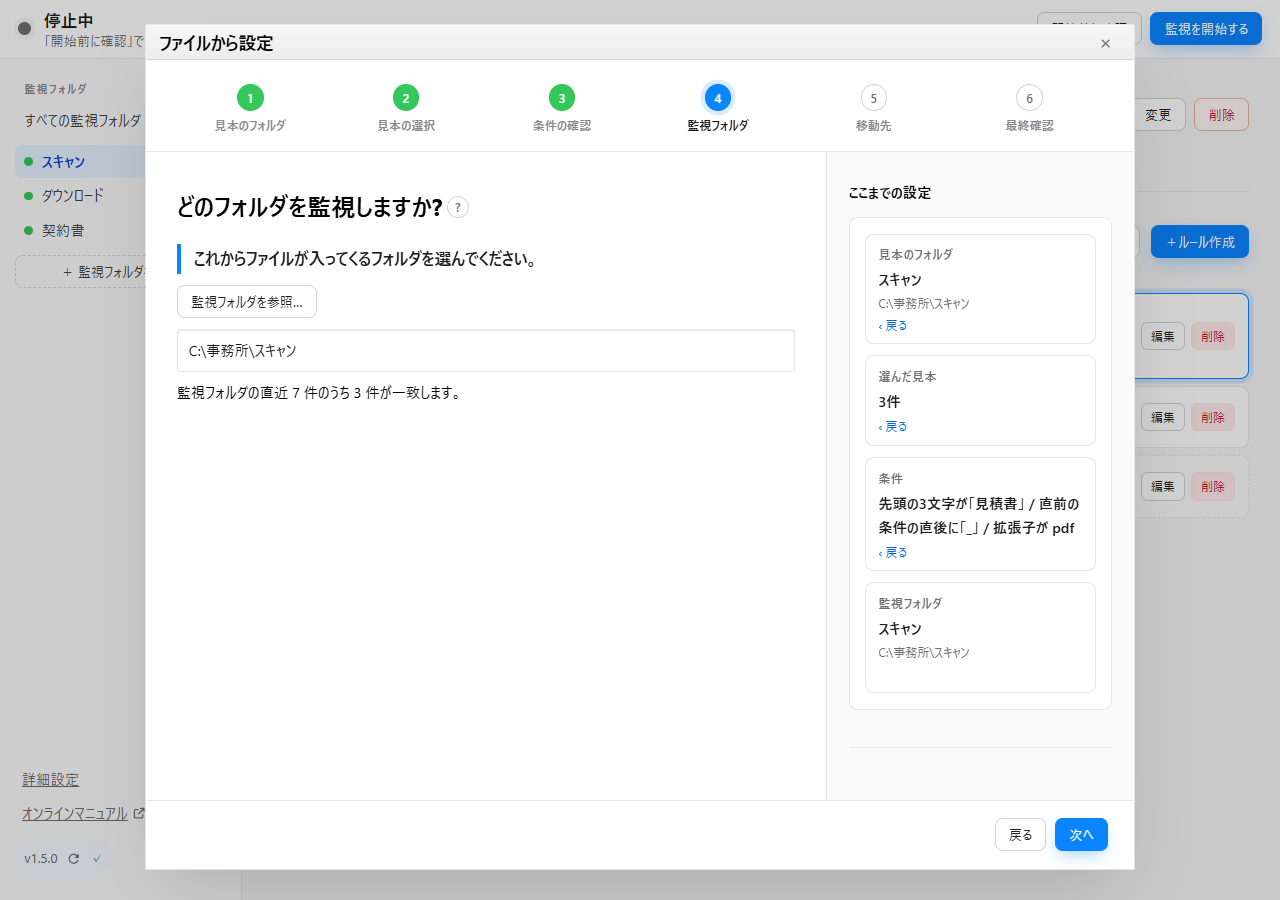
監視フォルダ: これからファイルが入ってくる場所を選ぶクリックで拡大 - 移動先: 次の2つから選びます。
- 毎回同じフォルダへ移動する: 条件に一致したファイルを、いつも同じフォルダへ移動します。
移動先のフォルダは「移動先を参照…」で選びます。「見本が入っていたフォルダを使う」を押すと、見本のあったフォルダが移動先になります。
例: 「4月分_請求書.pdf」も「5月分_請求書.pdf」も、同じ「請求書」フォルダへ移動します。 - ファイル名から移動先フォルダを探す: 顧客別・案件別などのフォルダの中から、ファイル名に合うフォルダを探して移動します。
まず、それらのフォルダが入っている親フォルダを「探す場所を参照…」で選びます。
ファイル名の先頭部分(または末尾部分)の文字で始まる(または終わる)名前のフォルダを探します(第5章の「フォルダ検索」)。
例: 探す場所が「案件管理」なら、「26123-現況測量図.pdf」は「26123」で始まる「案件管理\26123-千代田区永田町1番」へ移動します。- 対応を確かめる見本を選んで「対応を調べる」を押すと、ファイル名の先頭部分と末尾部分を手がかりにフォルダを探します。
- 先頭部分で始まるフォルダが見つかれば、その探し方を使います。
- 探し方によって見つかるフォルダが違うときは、表示される一覧から使う探し方を選びます。どの探し方でも見つからないときも、一覧からほかの探し方を選べます。
- 結果と「見つからないときの動き」を確認してください。
- 当てはまるフォルダが複数あるときは処理しません。保存後にルールの「編集」で「優先順位で選択」に変更できます。
- 区切り文字より前の文字やキーワードを使う設定、その文字を含む・同じ名前のフォルダを探す設定は、保存したあとにルールの「編集」の「フォルダの探し方」で変更できます。
- 「次へ」で自動確認した場合は、その場に表示される結果を確認して「この内容で進む」を押します。
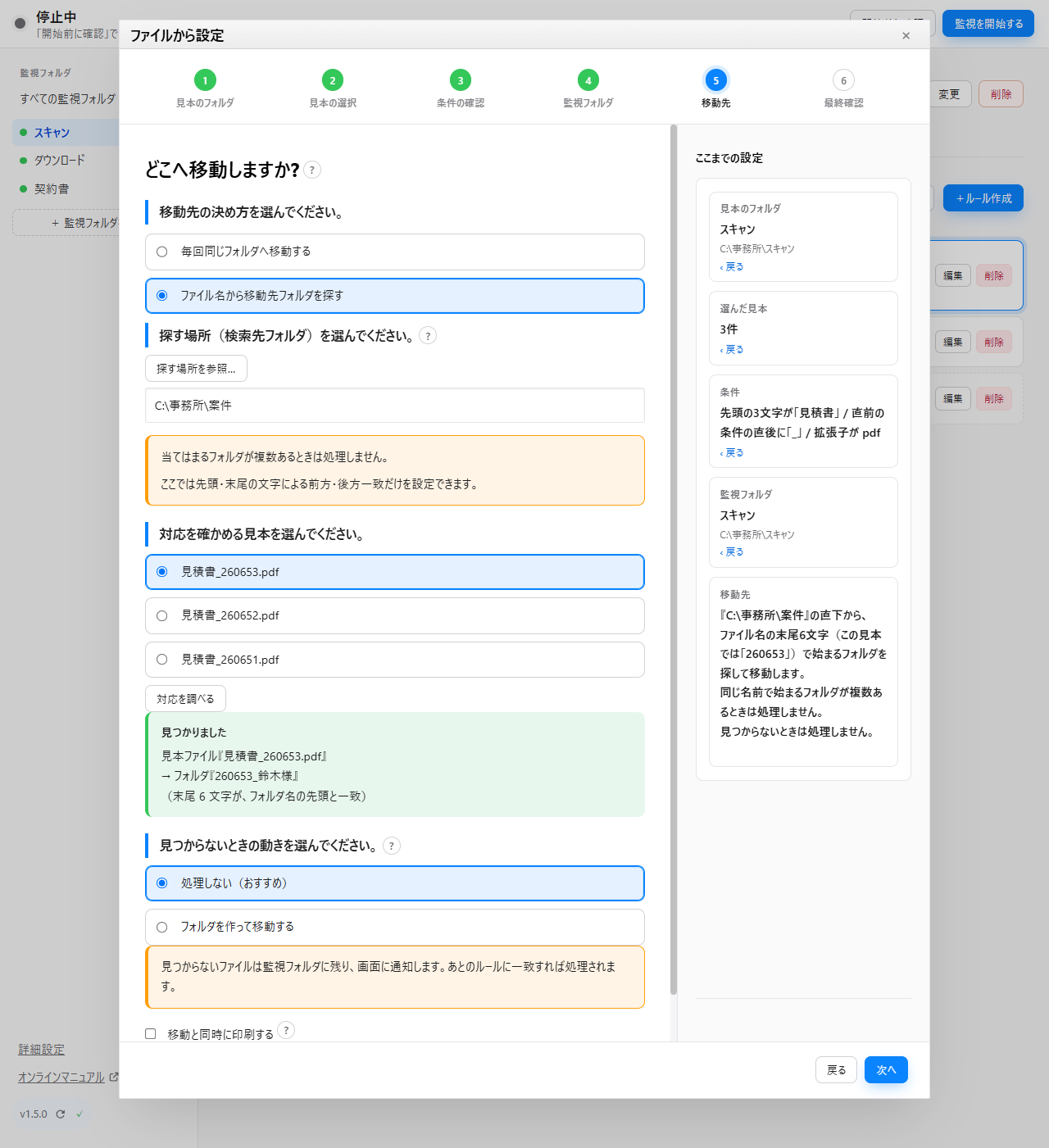
移動先: ファイル名と移動先フォルダの対応を確認するクリックで拡大 - 毎回同じフォルダへ移動する: 条件に一致したファイルを、いつも同じフォルダへ移動します。
- 最終確認: ルール名と設定の内容を確認します。
最後のボタンは、このダイアログをどこから開いたかで変わります。
単独で開いたとき(「ルール作成」や、監視フォルダが無いときの画面から)は「保存する」で、押すとルールが保存され、そのフォルダのルール一覧の末尾に追加されます。
かんたん設定から開いたときは「開始方法へ進む」で、この時点ではまだ保存されません。
かんたん設定の「開始方法」に戻り、そこで「スタートアップ登録」か「あとで決める」を選んでから「保存して次へ →」を押すと、その時点でルールが保存され、「完了」の画面になります(第2章)。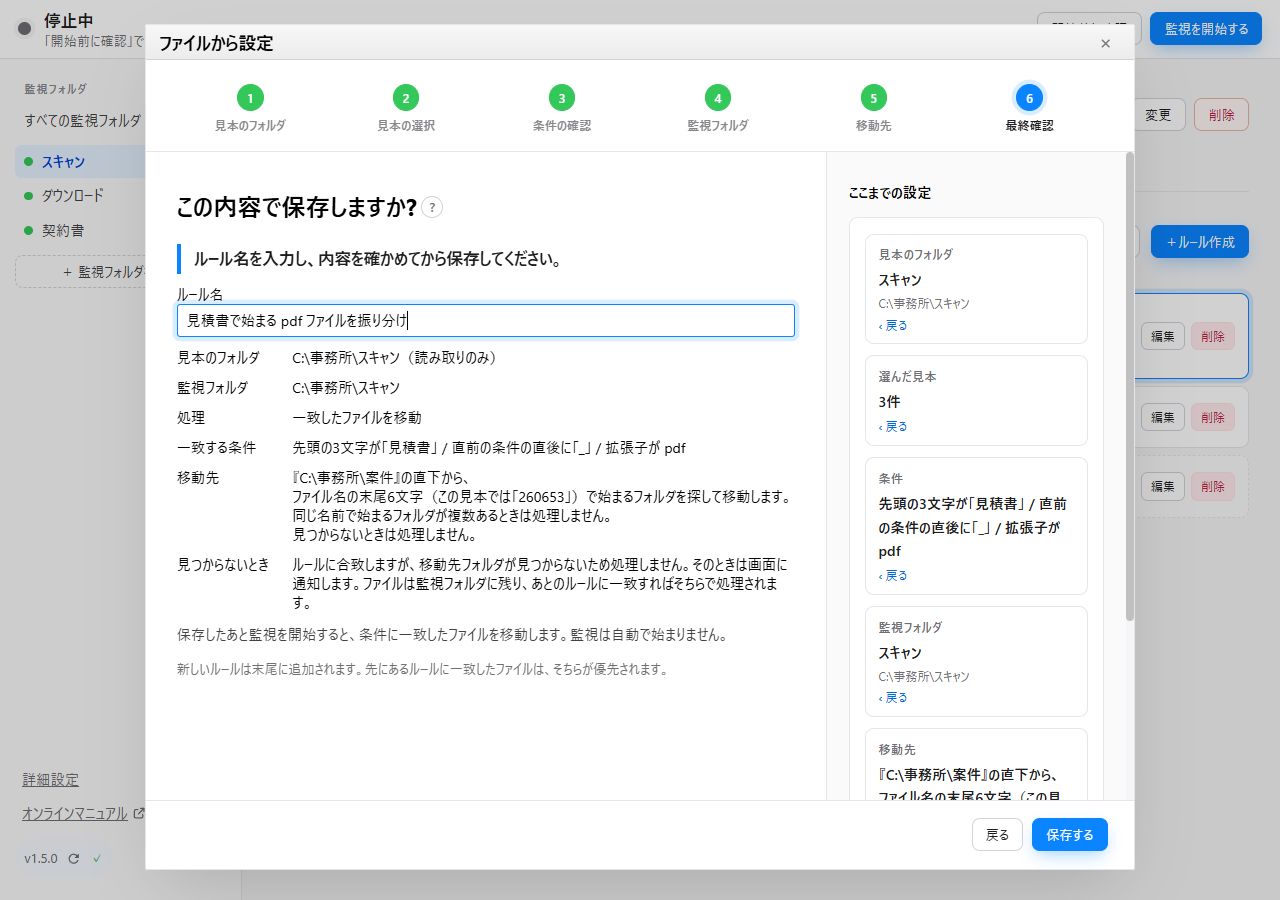
最終確認: ルール名・条件・移動先を確かめてから保存するクリックで拡大
補足
見本にしたファイルは移動も変更もしません。ファイル名の解析はこのパソコンの中だけで行われ、外部には送信されません。
作られる条件は、標準で6つまでです(拡張子の条件を含みます)。
もっと細かく分けたいときは、見本を選ぶ手順の「条件の数を調整する」を開き、6〜20の範囲で上限を変えられます。
上限を下げると条件がゆるくなり、一致するファイルが増えることがあるため、次の手順で一致するファイルを必ず確認してください。
注意
保存しても監視は自動では始まりません。
新しいルールは一覧の末尾に追加されるため、先にあるルールに一致したファイルは、そちらが優先されます(この章の「上から順に判定する」)。
移動先やコピー・印刷の細かい設定は、保存後に一覧の「編集」から変更できます。
この方法で作られる条件には、「先頭から3文字目が「_」」のように文字の位置を指定する固定位置の条件が含まれることがあります。固定位置の条件の意味と、あとから直す手順は第4章で説明します。
テンプレートからルールを作る
条件を一から組み立てるのが難しいときは、「ルール作成」の「テンプレから作成」を押します。
「顧問先番号で振り分け」「書類の種類で振り分け」「案件番号で振り分け」「日付始まりで振り分け」「移動しない(印刷のみ)」の5つから選べます。
テンプレートを選ぶとルール追加の画面が条件の入った状態で開くので、移動先フォルダ(印刷のみのテンプレートはプリンター)を指定して保存してください。
フォルダが見つからないときの「未検出」マーク
ルールに設定した移動先(コピー先)フォルダや、フォルダ検索の検索先フォルダが実際に無いときは、ルール一覧のそのルールの行に赤い「未検出」というマークが表示されます。
監視フォルダ自体が見つからないときは、サイドバーのそのフォルダ名の後ろに「未検出」という文字が付き、その行全体が注意色(オレンジ)になります。
フォルダの名前が変わった、移動した、共有フォルダにつながっていない、といった場合に表示されます。
「未検出」のマークが付いたフォルダは、ふりわけくんが自動で作り直すことはありません。そのフォルダを作成するか、ルールの移動先を実在するフォルダに変更してください。移動先が見つからないままでは、監視を開始できません(第7章)。
適用されないルールの警告
並び順や条件によっては、上のルールが先に一致してしまい、下のルールが一度も使われないことがあります。
ふりわけくんはこれを自動で調べ、該当するルールの行に「未適用」というマークを表示します。
マークにマウスを重ねると、どのルールに先を越されているかと、対処の方向が表示されます。
あわせて、ルール一覧の上に「適用されないルールが〜件あります。マークの付いたルールの内容をご確認ください。」という帯が表示されます。
補足
判定を止めるのは「移動」と「印刷のみ」のルールだけです。
「コピー」のルールは一致しても判定が続き、下のルールも実行されます。
そのため、上に「すべてのファイル」の移動ルールがあると下のルールは適用されませんが、それがコピーのルールであれば下のルールも動きます。
「すべてのファイル」の移動ルールでも、除外を設定していれば、除外に当てはまったファイルは下のルールへ進みます。
命名規則シートを配布する
うまく振り分けられるかどうかは、事務所内でファイル名の付け方がそろっているかで決まります。
1つの監視フォルダを選んで「ルール」タブを開き、ルール一覧の上にある「命名規則シート」を押すと、そのフォルダの有効なルールから、「ファイル名の付け方」という配布用のページを作れます。
作成すると既定のブラウザで開くので、Ctrl+P で印刷して職員の方に配ってください。
- 命名規則シートには、ルールごとの条件の説明・例として使用できるファイル名・移動先が、一覧の順番どおりに並びます。
- 例として載せるファイル名は、実際の判定に通して一致することを確認してから印刷します。確認できなかったルールと、「正規表現」で条件を作ったルールは、例の欄が「(管理者が記入)」の空欄になります。手書きで補ってください。
- 先に別のルールが一致してしまう可能性があるルールには、その旨の注意書きが付きます。
補足
命名規則シートはこのパソコンの中だけで作られます。ルールの内容やファイル名が外部に送信されることはありません。
こんなときは
| コード | 表示されるメッセージ | 原因 | 対処 |
|---|---|---|---|
| W003 | ルール「〜」の設定に誤りがあり、読み込めませんでした(〜)。ルール設定画面でこの項目を確認し、保存し直してください。 | 保存されているルールを読み込めませんでした。 | ルール設定を開いて保存し直してください。 |