 ふりわけくん
4
ファイル名の判定(条件の作り方)
このページの目次
この章では、ふりわけルールの「ファイル名の判定」で使用できる3つの方法と、条件のテスト機能を説明します。判定に使われるのはファイル名だけです。
3つの判定方法
ルールダイアログの「ファイル名の判定」では、次の3つから選びます。
- 詳細条件設定
- 正規表現
- すべてのファイル
補足
以前のバージョンには「キーワード(部分一致)」という4つ目の方法がありました。ファイル名のどこかに指定したキーワードが含まれていれば一致する、という単純な判定です。
新しく作るルールでは選べませんが、その方法で作ってある既存のルールを「編集」で開いたときだけ、そのルールのタブとして表示され、そのまま使い続けられます。
詳細条件設定
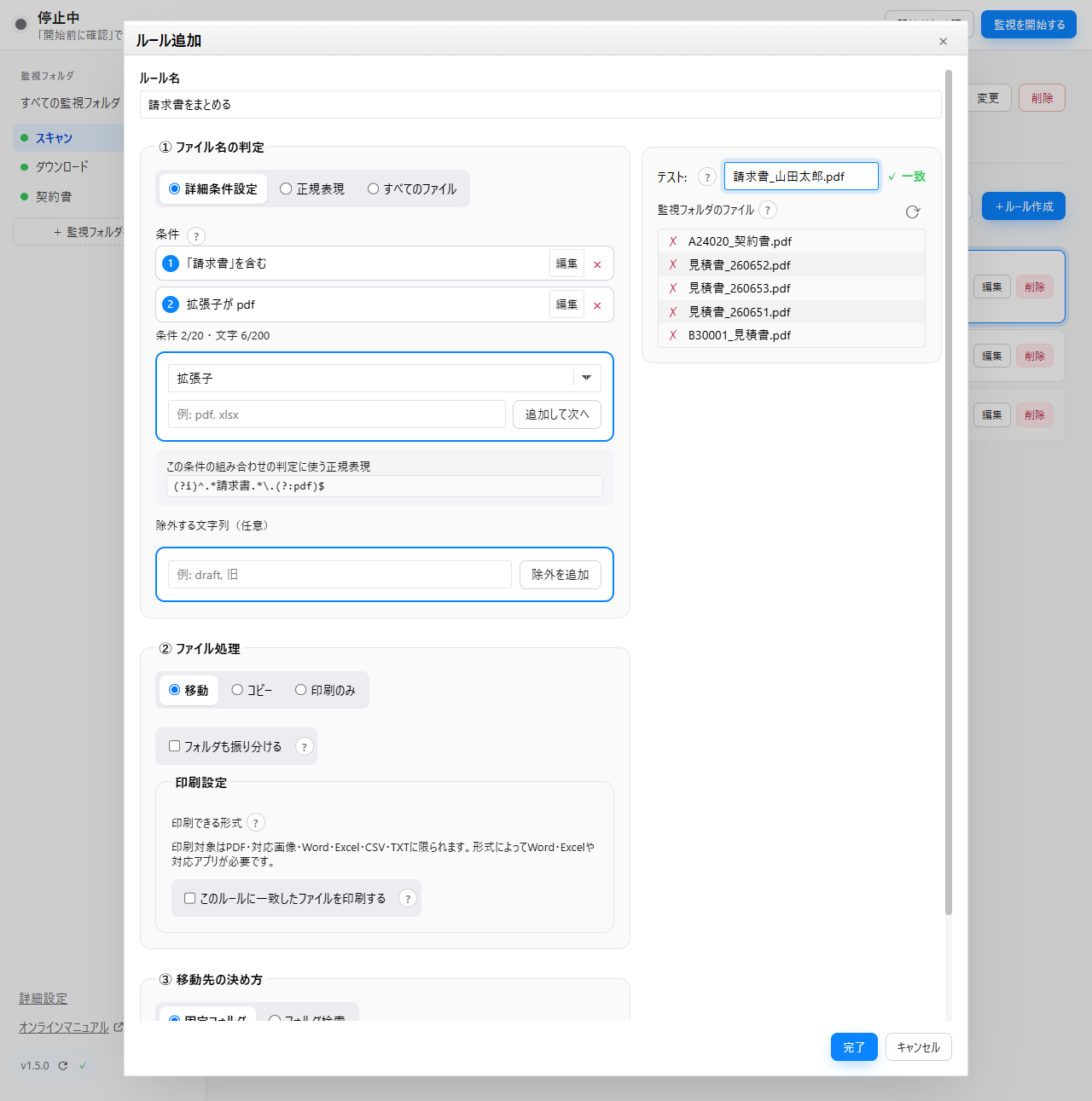
ファイル名の一部分を、日本語の選択肢を組み合わせて指定する方法です。専門的な書き方を覚えなくても条件を作れます。例として「請求書_山田太郎.pdf」のようなファイル名を対象にする場合を考えます。
「対象の種類」は「文字列」「数字」「英字」「英数字」「拡張子」から選びます。「位置」は「中間(含む)」「先頭」「末尾」から選びます。
| 設定例 | 意味 |
|---|---|
| 種類=文字列「請求書」、位置=中間(含む) | ファイル名のどこかに「請求書」を含む |
| 種類=拡張子「pdf」 | 拡張子が pdf |
| 種類=文字列「請求書」、位置=先頭 | ファイル名の先頭が「請求書」 |
条件は追加した順に、ファイル名の左から右へ判定されます。
条件は最大20個、条件内の文字数は合計200文字まで登録できます(画面には「条件 0/20 ・ 文字 0/200」のように残数が表示されます)。
特定の文字列を含むファイルを対象外にしたいときは、「除外する文字列(任意)」の欄に文字列を入力して「除外を追加」を押します。
条件を自分で組み立てるのが難しいときは、実際に保存してあるファイルを見本にして条件を自動で作れます。第3章の「見本のファイルからルールを作る(ファイルから設定)」をご覧ください。
固定位置の条件
「ファイルから設定」で作られる条件には、文字の位置を数えて指定する固定位置の条件が含まれることがあります。条件の一覧には、次のように表示されます。
| 表示 | 意味 |
|---|---|
| 先頭の6桁が半角数字 | 拡張子を除いた部分の先頭6文字が、半角の数字である |
| 先頭から7文字目が「_」 | 拡張子を除いた部分の7文字目が「_」である |
| 末尾の3文字が「請求書」 | 拡張子を除いた部分の末尾3文字が「請求書」である |
| 拡張子を除く全体が「請求」 | 拡張子を除いた部分が、ちょうど「請求」である |
位置は、拡張子を除いた部分の先頭または末尾から数えます。指定できるのは50文字目までです。
「ファイルから設定」の画面では、先頭から数える固定位置の条件のうち、直前の条件のすぐ後ろに続く文字列の条件が、「直前の条件の直後に「_」」のように表示されます。
たとえば「先頭の6桁が半角数字」に続く「先頭から7文字目が「_」」は、この画面では「直前の条件の直後に「_」」と表示されます。どちらも同じ条件で、直前の条件が終わったすぐ次の文字が「_」であるかを確かめます。
保存したあとの条件の一覧では、「先頭から7文字目が「_」」のように、何文字目かの数で表示されます。
補足
固定位置の条件を直したいときは、条件の一覧でその条件の「編集」を押してください。
条件の入力欄が固定位置用の表示に切り替わり、その条件の内容が入った状態で開きます。
対象の種類(「文字列」「数字」「英字」「英数字」「ひらがな」「カタカナ」「漢字」「記号」)、
位置(「先頭から」「末尾から」「全体(拡張子を除く)」)、
何文字目か(1〜50。「全体(拡張子を除く)」のときは表示されません)、
文字列、または桁数・文字数を直して「更新」を押すと、その条件だけが書き換わります。
数字・英字・英数字では、「半角」「全角」「半角・全角」も選べます。
直すのをやめるときは「編集取消」を押します。どちらを押しても、入力欄は元の表示に戻ります。
直した内容は、ルールダイアログの「完了」を押すと保存されます。
文字列は入力したとおりに使われます(前後の空白も条件に含まれ、カンマも「または」の区切りにはなりません)。
入力欄から固定位置の条件を新しく追加することはできません(固定位置用の表示になるのは、編集のときだけです)。固定位置の条件を増やしたいときは、「ファイルから設定」で見本のファイルから新しいルールを作ってください。
新しいルールは一覧の末尾に追加され、元のルールはそのまま残るため、上にある元のルールが先に一致します(第3章の「上から順に判定する」)。
条件を消したいだけのときは「×」で削除できます。
注意
固定位置の条件を直しても、ほかの固定位置の条件の位置は自動ではずれません。
たとえば「先頭の6桁が半角数字」を5桁に直しても、続く「先頭から7文字目が「_」」は7文字目のままです。
必要に応じてほかの条件の何文字目かも直し、ルールダイアログの「テスト」欄で一致するかどうかを確かめてください(この章の「テスト機能」)。
正規表現
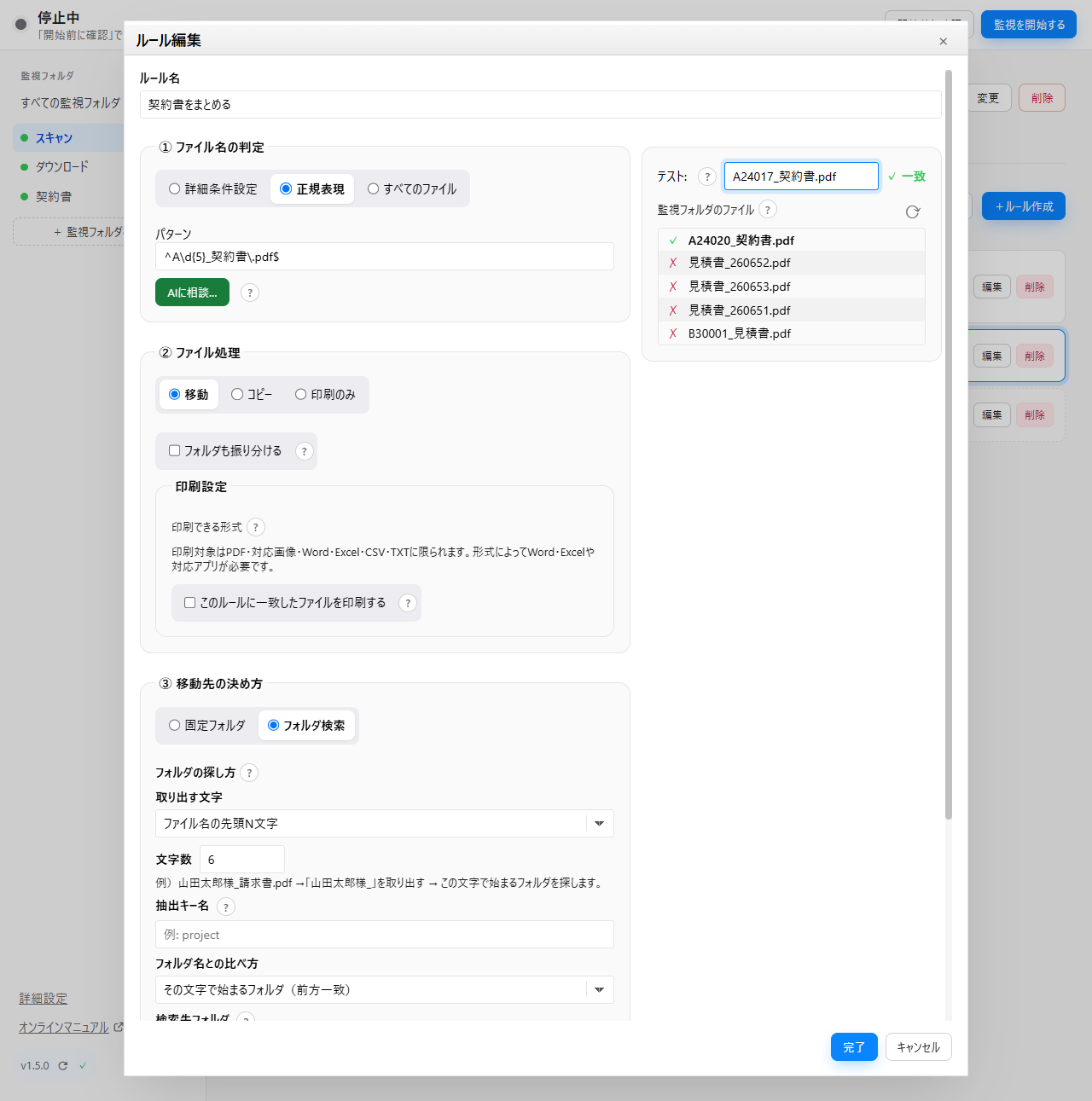
正規表現とは、文字列のパターンを記号で表す書き方です。たとえば「\.pdf$」と書くと、「.pdf で終わるファイル名」を表せます。詳細条件設定より複雑な条件を作れますが、書き方に慣れが必要です。
書き方が分からないときは、ルールダイアログの「AIに相談…」を使います。
このボタンは、サンプルのファイル名を入れた相談文を用意するだけの機能です。
用意された文章は、ChatGPT や Claude などのAIチャットへご自身で貼り付けてお使いください。
ふりわけくん自体はAIを使わず、ファイルやファイル名を外部へ送ることはありません。
すべてのファイル
監視フォルダに入ったファイルは、除外に当てはまるものを除き、すべて対象になります。1.5.0以降は「除外する文字列」「除外する拡張子」で、ファイル名の一部や拡張子を対象外にできます。どちらも、欄に入力して「除外を追加」を押すと1件ずつ加わります。複数の拡張子はカンマで区切ります。除外に当てはまったファイルは、次のルールへ進みます。
「移動」または「印刷のみ」で使う場合は、その処理に進むと下のルールは実行されないため、通常は一覧のいちばん下に置いてください。
除外を設定したときは、除外に当てはまったファイルだけが下のルールへ進みます。そのファイル用のルールは、この下に置けます。
「コピー」の場合は、コピーに成功したあとも下のルールの判定を続けます。
検索先を読めたものの一致するフォルダが見つからず処理しなかった場合は、次のルールへ進みます。検索先の一時的な接続・読み取りの失敗として検出した場合(E009)は、そのルールで保留します。
大文字小文字・拡張子の扱い
補足
詳細条件設定とキーワードは、大文字小文字を区別しません。固定位置の条件で指定した文字列も同じく区別しません(「IMG_0001.JPG」と「img_0001.jpg」はどちらも一致します)。
正規表現は、書いたとおりに大文字小文字を区別します。
判定の対象になるのは、拡張子を除いた部分と拡張子を合わせたファイル名全体です。ファイルが入っているフォルダの名前や、ファイルの中身は判定に使われません(「フォルダも振り分ける」をオンにしたルールで、監視フォルダに置いたフォルダを判定するときは、そのフォルダの名前を使います。第3章)。
テスト機能
ルールダイアログの「テスト」欄にファイル名を入力すると、その場で一致するかどうかを確認できます。
その下の「監視フォルダのファイル」の欄には、いま監視フォルダにある最近のファイルが一覧で並ぶので、実際のファイルでも確認できます。
一覧を取り直したいときは、その右側の「⟳」(再読み込み)ボタンを押してください。
補足
このテストで分かるのは、ルールに一致するかどうかだけです。実際に作られるサブフォルダ名はここには表示されません(サブフォルダ名が決められないファイルは、移動されず、処理されません)。
こんなときは
| 表示 | 対処 |
|---|---|
| 「入力必須です」(キーワード・パターンが未入力) | キーワードまたは正規表現パターンを入力してください。 |
| 「条件を入力してください」(詳細条件設定の条件が0件) | 条件を1つ以上追加してください。 |