 ふりわけくん
9
詳細設定
このページの目次
「詳細設定」は、ふだんのふりわけルールとは別に、起動・ログ・動作を調整する画面です。多くの項目は初期値のままで使えます。ここでは各セクションの内容を説明します。
詳細設定を開く
サイドバー下部の「詳細設定」を押して開きます。元の表示へは、右上の「戻る」で戻ります。画面上部の「設定を検索」欄に語句を入れると、目的の項目をすばやく探せます。
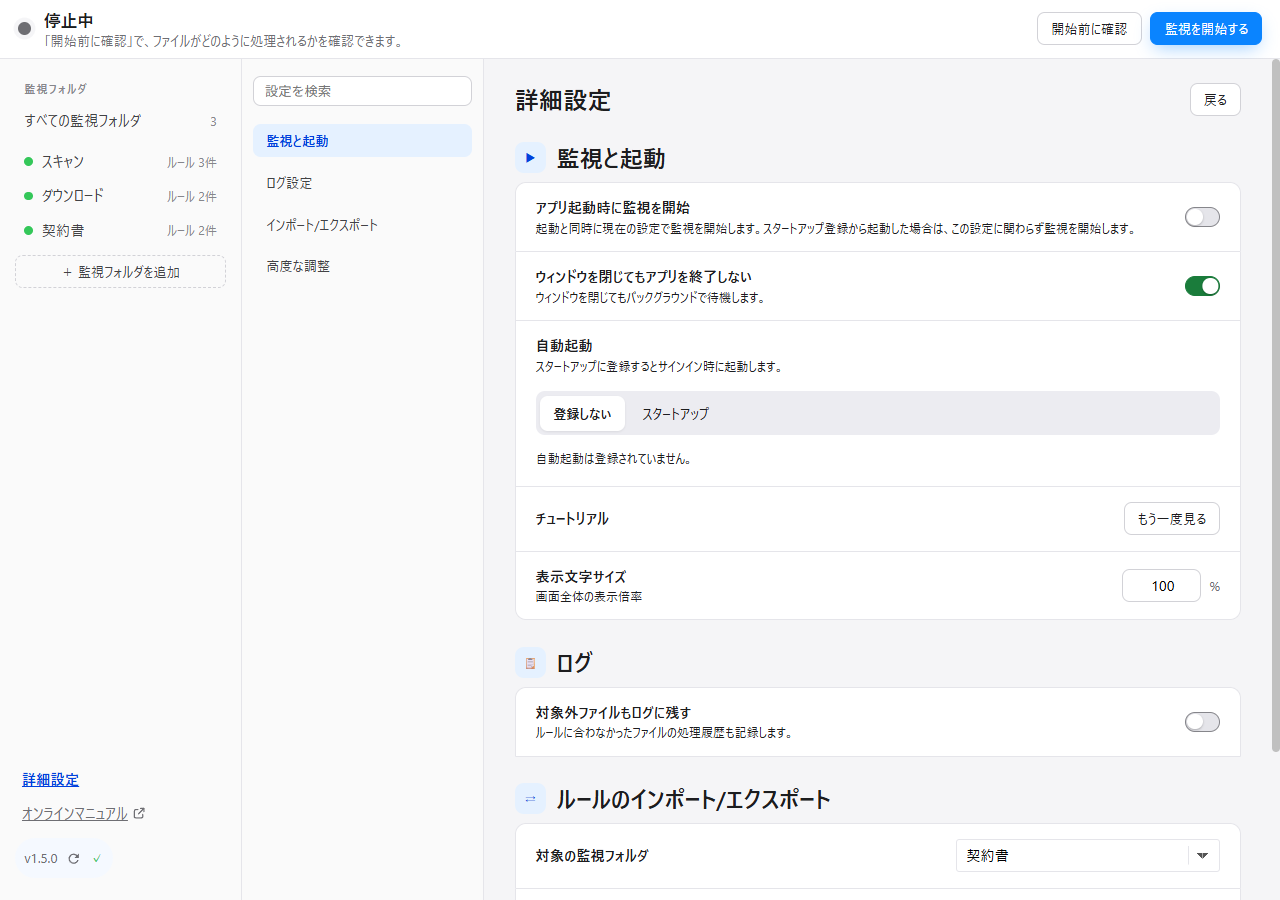
監視と起動
- アプリ起動時に監視を開始 — 前回の監視フォルダを使って自動で監視を開始します。
- ウィンドウを閉じてもアプリを終了しない — ウィンドウを閉じてもバックグラウンドで待機します。
- 自動起動 — Windows起動時の自動開始(スタートアップ登録)を切り替えます。詳しくは第8章を参照してください。
- チュートリアル — 「もう一度見る」で初回の案内をもう一度表示します(第2章)。
- 表示文字サイズ — 画面全体の表示倍率です。80〜160%の範囲で、10%刻みで設定します。
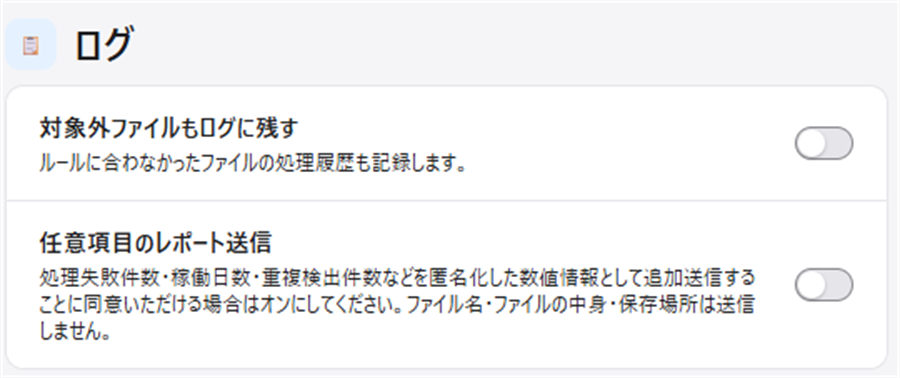
ログ設定
- 対象外ファイルもログに残す — 条件に合わなかったファイルも記録します。
- 任意項目のレポート送信 — 集計期間・処理件数(移動・コピー・印刷の成功件数)は、利用の条件として常に送信されます。
同意すると、失敗件数・稼働日数・重複検出件数・月の途中から集計を始めたことを示す情報などの匿名の数値情報も追加で送信されます。ファイル名・ファイルの中身・保存場所は送信されません。
インポート / エクスポート
ふりわけルールをファイルとして書き出し、別のパソコンへの引き継ぎやルールのバックアップに使えます。アプリ全体の設定やライセンスをまとめて保存する機能ではありません。
対象にする監視フォルダは、「対象の監視フォルダ」で選びます。
- インポート — ファイルに監視フォルダが記録されている場合は、そのパスを優先して読み込み先を決めます。
「対象の監視フォルダ」で選んだフォルダへ読み込むとは限りません。
同じパスが未登録なら、有効な監視フォルダとして追加されます。
監視フォルダの記録がないファイルでは、「対象の監視フォルダ」で選んだフォルダが読み込み先になります。 - エクスポート — 「対象の監視フォルダ」で選んだ監視フォルダのパスと、そのフォルダのルールをファイルに書き出します。
書き出しには印刷と詳細設定も含まれます。取り込んだルールは通常のルールになります。印刷の詳細設定が不正またはプリンターと合わない場合は、そのルールの詳細設定だけが除かれ、ログに通知され、Windows の既定が使われます。監視前に各パソコンのプリンターと設定を確認してください。
読み込み前の確認画面で、対象のフォルダと追加するルール数を確認してください。既存ルールは置き換えられず、末尾に追加されます。同じファイルを繰り返しインポートするとルールが重複します。
別のパソコンへ引き継いだ場合は、監視を開始する前に、監視フォルダ・移動先・検索先のパスがそのパソコンで使用できるかを確認し、必要に応じて修正してください。ライセンスは第11章の手順で登録します。
共通ルール
同じ設定を共通ルールとして、共有フォルダから他の PC に同期するための項目です。配布ファイルの作り方と、接続・同期・解除の手順は第10章で説明します。
処理履歴について
処理したファイルは、「履歴」タブの表で確認できます(第7章)。表には、このパソコンで直近に処理した分が残ります。それより前の処理や詳しい動作は、ログ(第7章)と失敗ファイル履歴で確認します。
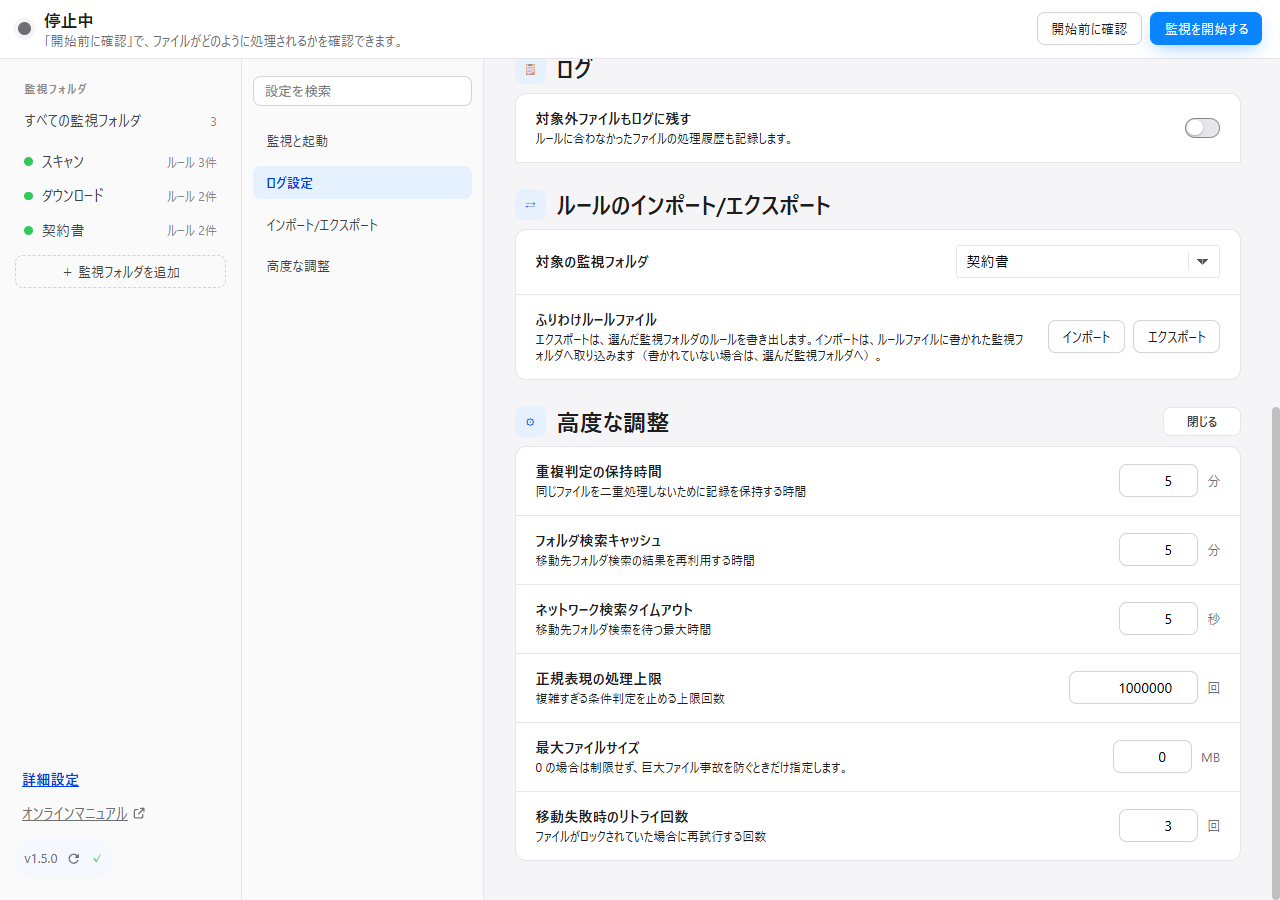
高度な調整
大量ファイルやネットワーク上の監視フォルダで必要になったときだけ変更します。通常の利用では初期値のままで問題ありません。
| 項目 | 範囲 | 内容 |
|---|---|---|
| 重複判定の保持時間 | 1〜1440分 | 同じファイルを二重処理しないために記録を保持する時間です。 |
| フォルダ検索キャッシュ | 1〜1440分 | 移動先フォルダ検索の結果を再利用する時間です。 |
| ネットワーク検索タイムアウト | 1〜300秒 | 検索先フォルダの読み取り開始と読み取りを待つ時間です。既定は5秒です。ファイル全体の処理や起動時の同期の時間ではありません。 |
| 正規表現の処理上限 | 1,000〜10,000,000回 | 複雑な正規表現の判定に時間がかかりすぎないよう、途中で止める処理の上限回数です。 |
| 最大ファイルサイズ | 0〜102400MB | 0の場合は制限しません。巨大ファイル事故を防ぎたいときだけ指定します。 |
| 移動失敗時のリトライ回数 | 0〜10回 | ファイルがロックされている場合や、処理中のフォルダの状態を一時的に確認できない場合などに再試行する回数です。まだ処理を始めていないフォルダの状態を確認できない場合は、この回数を使わず、次の定期確認で改めて確認します。 |
こんなときは
Q. 以前の処理結果の一覧を見たいです
「履歴」タブの表で確認してください。表に無い前の処理は、ログまたは「失敗ファイル」履歴で確認できます(第7章)。
Q. ネットワークフォルダの検索が遅い、または失敗します
「高度な調整」の「ネットワーク検索タイムアウト」を見直してください。Box などを使う場合は、接続・同期状態と、設定した「検索先フォルダ」をエクスプローラーで開いて確認してください。検索に長く応答がない場合は、監視中や「開始前に確認」でアプリの再起動を促すことがあります。
Q. 設定項目が多くて探せません
画面上部の「設定を検索」欄にキーワードを入力すると、該当する項目に絞り込めます。