 ふりわけくん
11
ライセンスの登録と管理
このページの目次
ふりわけくんのご利用は、Windowsアカウント単位のライセンスで管理します。ここでは、ライセンスの考え方から、購入・登録・状態の確認・端末の入れ替え・解約までの流れを説明します。
ライセンスの考え方
1ライセンス=ふりわけくんで振り分けを動かすWindowsアカウント1つです。1人で2台のパソコン(事務所のパソコンとノートパソコンなど)を使う場合は、同じMicrosoftアカウントでサインインしていても2ライセンスです。
同じパソコンでも、複数のWindowsアカウントでそれぞれふりわけくんを動かす場合や、リモートデスクトップで複数人が同時にサインインして使う場合は、その人数分だけライセンスを消費します。
振り分けの結果を保存したフォルダを見るだけのパソコンには、ライセンスは必要ありません。
購入してライセンスキーを受け取る
- 購入ページでライセンス数と支払いサイクル(月払い/年払い)を選び、Stripeでお支払い手続きをします。
- お支払いの確定後、ライセンスキーがメールで届きます。
初めて使うときは、アプリでメールアドレスを確認すると、カード登録や自動課金のない14日間のトライアルを開始できます。続けて使う場合は、「トライアルの状態」画面の「購入する」から購入ページを開くか、料金ページから購入してください。
どちらの経路でも、お支払いの確定後、ライセンスキーがメールで届きます。
使いたいパソコンで、メールで届いたライセンスキーをアプリで登録します(手順は「ライセンスを登録する」を参照)。
トライアルを使っているパソコンで続けて使う場合も、同じように届いたキーを入力します(手順は「トライアルから購入して続けて使う」を参照)。
14日間のトライアル
ライセンスキーをお持ちでない場合は、サイドバー下部の「ライセンス登録」を押し、「14日間無料で試す」からトライアルを開始できます。開始の手順は第2章にあります。
トライアルの条件
- 開始にクレジットカードの登録は不要です。期間が終わっても、自動的に契約や請求が始まることはありません。
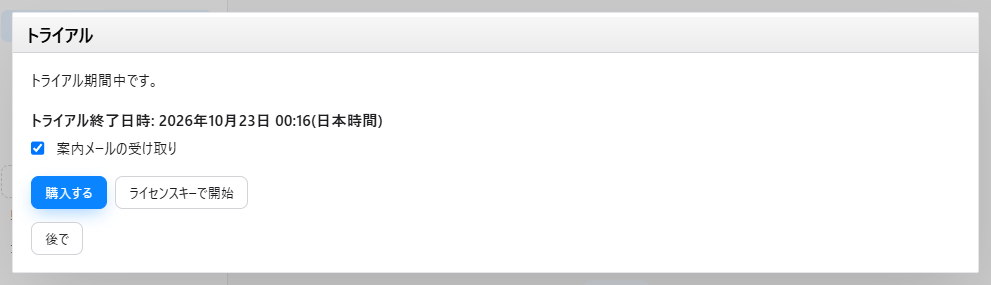
- 期間は、メールアドレスの確認を終えてトライアルを開始した時点から14日間です。終了日時は「トライアルの状態」画面に表示されます。
- 同時に使用できるのは1台のパソコン(Windowsアカウント1つ)です。
- 同じメールアドレスでのお試しは1回かぎりです(お試しの記録は1年間保持します)。
- 「使い方のヒントや購入のご案内をメールで受け取る」は任意です(既定はオフ)。あとから変えるときは、「トライアルの状態」画面の「案内メールの受け取り」で切り替えます。
- トライアル中は、ライセンスキーもライセンス数の表示もありません。「現在のライセンスキー」欄と「この端末の紐付けを解除」は表示されません。
補足
確認コードは6桁で、有効期限は30分です。再送信すると、前のコードは使えなくなります。
トライアル中のインターネット接続
トライアル中は、アプリを起動するたびにインターネットでの確認が必要です。
オフラインのまま起動すると振り分けを開始できず、「トライアルの状態」画面に、接続を確認して「再確認」を押すよう案内が表示されます。
インターネットにつないでから「再確認」を押してください。
確認が済んだあとは、そのまま起動している間は、期間が終わるまでオフラインでお使いいただけます。
アプリを終了して次に起動したときは、もう一度確認が必要です。
有料ライセンスの場合は、起動のたびの確認は不要です(「日々の確認とオフライン利用」を参照)。
トライアル中にパソコンを入れ替えるとき
新しいパソコンのアプリで、同じメールアドレスをもう一度確認してください。トライアルがそのパソコンへ移ります。
- 新しいパソコンで「14日間無料で試す」を選び、同じメールアドレスを入力します。
- 確認コードを入力すると、「トライアルをこのPCへ移しますか?」という確認が表示されます。終了日時が変わらないことと、元のパソコンでは使えなくなることも、同じ画面に表示されます。
- 「このPCへ移す」を押すと移動が完了します。
注意
移してもトライアルの終了日時は変わりません(移した時点から14日間に延びることはありません)。
移す前のパソコンでは、移行先のパソコンが利用開始した時点で使えなくなります。お問い合わせは不要です。
メールを受け取れなくなった場合だけ、当方ウェブサイトのお問い合わせフォームからご連絡ください。
トライアルが終わったとき
終了日時を過ぎると、新しいファイルの振り分けと印刷は開始されません。終了までに始まった処理は、そのまま最後まで進みます。設定と履歴の確認は、終了後も引き続きできます。
終了後に保存できる設定変更は、有効な監視フォルダやルールを減らすものだけです(設定と履歴の確認はできます)。
終了の24時間前に、終了日時をお知らせするメールをお送りします。続けて使う場合は、「トライアルの状態」画面の「購入する」から購入ページを開いてお申込みください。
トライアルから購入して続けて使う
「トライアルの状態」画面の「購入する」を押すと、ブラウザで購入ページが開きます。
- 購入ページでライセンス数と支払いサイクル(月払い/年払い)を選び、Stripeでお支払い手続きをします。
- お支払いの確定後、ライセンスキーがメールで届きます。
- トライアルを使っているパソコンで「トライアルの状態」画面を開き、「ライセンスキーで開始」から届いたキーを入力します(監視中は登録できないので、いったん監視を停止してから入力してください。手順は「ライセンスを登録する」を参照)。
キーを入力した時点でトライアルは終わり、有料ライセンスでのご利用に切り替わります。ほかのパソコンで使う場合も、届いた同じキーをそのパソコンで入力してください(使用できるのは、お申込みのライセンス数までです)。
トライアル中に送信される情報
ライセンスの確認に必要な情報と利用状況の送信は、有料の契約期間中と同じです(「送信される情報について」を参照)。これに加えて、トライアルでは次の情報を送信・保存します。
- 入力したメールアドレス(確認コードの送付と、お試しが1回かぎりであることの判定に使います)
- 確認コードの送信記録(送信回数の制限に使います。IPアドレスはそのままでは保存せず、ハッシュ値にして48時間だけ保持します)
- 案内メールを受け取るかどうかの同意の記録(既定はオフです)
それぞれの利用目的と保有期間は、プライバシーポリシーの第2条・第4条・第8条に記載しています。ファイルの名前・中身・保存場所は、トライアル中も送信されません。
ライセンスを登録する
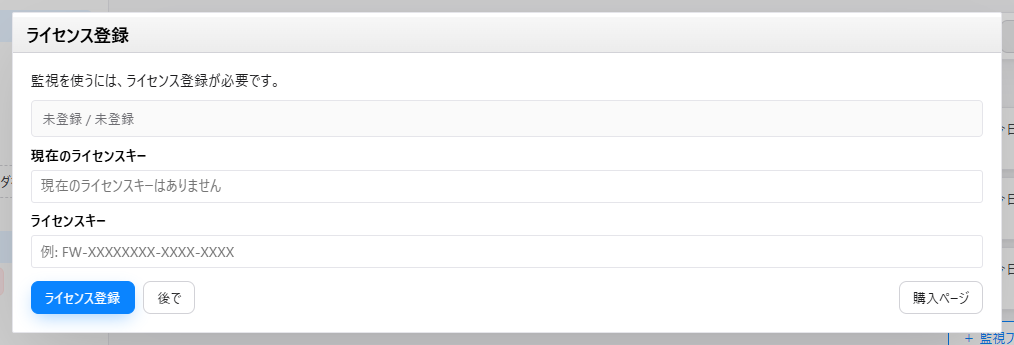
メールで届いたライセンスキーを、サイドバー下部のボタンから入力します。
ボタンの名前は状態によって変わり、未登録のときは「ライセンス登録」、トライアル中とトライアル終了後は「トライアルの状態」、登録済みで有効なときは「ライセンス管理」です。いずれも押すと同じダイアログが開きます。
- 監視中はライセンスの登録・切替ができません。監視中のときは、先に監視を停止してください。
- サイドバー下部の「ライセンス登録」(または「ライセンス管理」「トライアルの状態」)を押します。ボタンが「ライセンス登録」または「トライアルの状態」のときは、開いた画面の「ライセンスキーで開始」を押します。
- 「ライセンスキー」欄に、メールに記載されたライセンスキーをそのまま貼り付けます(「FW」で始まる、ハイフンで区切られた複数のまとまりです)。
- 「ライセンス登録」ボタンを押して確定します。
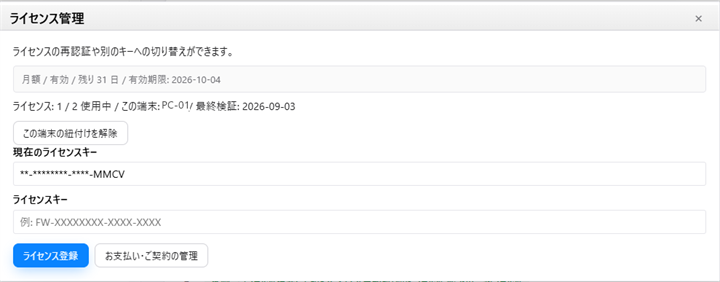
すでに登録済みのキーは、「現在のライセンスキー」欄にマスクされた形(例: **-********-****-BBBB。末尾のまとまりだけが見えます)で表示されます。
注意
登録したライセンスキーは、このパソコンの、このWindowsアカウントでしか読み取れない形に暗号化して保存されます。
設定ファイルを開いても、キーそのものを取り出すことはできません。
パソコンを入れ替えるときや、Windowsを再インストールするときは、ライセンスキーをもう一度入力する必要があります。購入時に届いたメールを必ず保管しておいてください。
注意
「監視中はライセンスの登録・切替はできません。」と表示された場合は、監視を停止してから登録し直してください。
状態表示の読み方
ライセンス管理ダイアログには、現在の状態が次のいずれかで表示されます。
| 表示 | 意味 |
|---|---|
| 有効 | 正常に利用できます。 |
| 有効(お支払いご確認中) | 契約は有効ですが、お支払いの確認中です。カード会社にご確認ください。 |
| 有効(解約手続き中) | 次回の請求日まで有効です。解約手続きは済んでいます。 |
| オフライン期限切れ | しばらくオンラインで確認できず、猶予期限を過ぎました。 |
| 期限切れ | 契約の更新期限を過ぎました。 |
| 無効化 | 運営によりライセンスが無効化されました。 |
| 端末の紐付け解除済み | 紐付けの解除の操作(お客様ご自身または運営による)が行われ、この端末は未登録の状態です。 |
| 登録整理済み | ライセンス数の上限により、この端末の登録が整理されました。 |
| 端末情報が変わり未登録 | この端末の識別情報が変わったか、保存されたライセンス情報を読み取れなくなったため、ライセンスの登録が外れています。もう一度ライセンス登録を行ってください。 |
| 未登録 | まだライセンスキーが登録されていません。 |
有効期限の情報があるときは「残り n 日 / 有効期限: YYYY-MM-DD」の形で表示されます。ライセンスの契約情報があるときは「ライセンス: n / m 使用中」もあわせて表示されます。
日々の確認とオフライン利用
ライセンスの有効性は、起動時と、およそ24時間ごとに自動で確認されます。すぐに確認したいときは「再確認」ボタンを押します。
インターネットに接続できない状態でも、有効期限までは通常どおり利用できます。ただし猶予期間を過ぎると、オンラインで確認できるまで一時的に利用できなくなります。
端末を入れ替えたいとき(この端末の紐付けを解除)
使わなくなったパソコンのライセンスを空けたいときは、そのパソコンで「この端末の紐付けを解除」を押します。
注意
紐付けを解除すると、そのパソコンでの監視は停止します。また、紐付けを解除したパソコンで再びライセンスを登録すると、新しいライセンスを1つ消費します。
ライセンスが無効になったとき
監視中にライセンスが無効になると、監視が停止し、「ライセンスが無効になりました」ダイアログが表示されます。理由は次のいずれかです。
- 「期限切れです。ご契約の更新状況をご確認ください。」
- 「運営によりライセンスが無効化されました。」
- 「この端末のライセンスの紐付けが解除されました。再度アクティベートすると新しいライセンスを消費します。」
- 「ライセンス数の上限により、この端末の登録が整理されました。」
復帰するには、「ライセンス画面を開く」を押し、契約の更新やキーの再登録を行ってください。登録が完了すると監視は自動的に再開し、アプリを再起動する必要はありません。
しばらくオンライン確認ができなかったとき
インターネットに接続できない状態が続き、「日々の確認とオフライン利用」で説明した猶予期限を過ぎると、監視が停止し「オンラインでの再確認が必要です」ダイアログが表示されます。
インターネットに接続した状態で「今すぐ再確認」を押すと確認が行われ、監視は自動的に再開します。
直前の確認が「有効(お支払いご確認中)」だった場合は、この一時停止のときに代わって「お支払いをご確認ください」ダイアログが表示されます。表示された案内に従い、Stripeのご契約者ページでお支払い方法をご確認ください。
ライセンス数を増やす・減らすとき
契約中のライセンス数は、お支払いに使うStripeのご契約者ページから、ご自身で変更できます。ご契約者ページは、「ライセンス管理」画面の「お支払い・ご契約の管理」ボタンから開けます。
- 「ライセンス管理」画面の「お支払い・ご契約の管理」を押し、ご契約者ページを開きます。
- トップ画面の「サブスクリプションを更新」を押し、「数量」を変更後のライセンス数にします。
- 確認画面に表示される請求内容と適用日を確かめてから、変更を確定します。
増やしたときは、その場で新しいライセンス数が使用できるようになり、次回請求日までの残り日数に応じた差額をそのときに請求します(差額が生じない場合は請求はありません)。
減らしたときは、次回の更新日から新しいライセンス数が適用されます。
契約期間の途中で減ることはなく、期間の途中での返金もありません。
減らしたあとのライセンス数を超えている端末は、次回更新日に、最終確認日時の古いものから順に紐付けが解除されます(そのパソコンの表示は「登録整理済み」になります)。
補足
ご契約者ページで指定できるのは39ライセンスまでです。40ライセンス以上に変更したいときや、ご契約者ページから手続きできない事情があるときは、当方ウェブサイトのお問い合わせフォームからご連絡ください。
解約したいとき
お支払いに使うStripeのご契約者ページから、いつでもご自身で解約できます。次回請求日より前に解約すれば、それ以降の料金はかかりません。ご契約者ページは、「ライセンス管理」画面の「お支払い・ご契約の管理」ボタンから開けます。
送信される情報について
ライセンス確認に必要な情報(ライセンスキー・端末の識別子・お使いのパソコンのコンピューター名・アプリのバージョン・任意項目レポートの同意状態)と、月ごとの集計期間・処理件数(移動・コピー・印刷の成功件数)・送信形式の識別情報が送信されます。
「任意項目のレポート送信」に同意した場合は、失敗件数・重複検出件数・1日の最大処理件数・稼働日数・監視フォルダ数・ルール数・OSの種別・タイムゾーン・月の途中から集計を始めたことを示す情報なども追加で送信されます。
同意は「詳細設定」の「ログ設定」で変更できます(第9章)。
ファイルの名前・中身・保存場所は送信されません。
アプリは、ライセンスの確認やアップデートの確認などのために、Cloudflare のサーバーと暗号化された通信(HTTPS)を行います。
通信は Windows のプロキシ設定に従います。
社内のファイアウォールなどで許可する接続先のホスト名が必要なときは、当方ウェブサイトのお問い合わせフォームからご連絡ください。
こんなときは
Q. ライセンスが足りなくなりました
使わなくなった端末で「この端末の紐付けを解除」してから、新しい端末で登録してください。契約ライセンス数そのものを増やしたい場合は、「ライセンス数を増やす・減らすとき」の手順で、ご契約者ページからご自身で変更できます。
Q. 出張先などオフラインでも使えますか
有効期限までは、インターネットに接続できない状態でも通常どおり利用できます。
Q. 解約したいです
お支払いに使うStripeのご契約者ページから、いつでもご自身で解約できます。