 ふりわけくん
8
Windows起動時の自動開始
このページの目次
ふりわけくんは、パソコンにサインインしたときに自動で起動して、通知領域(トレイ)に常駐させることができます。設定できる場所は2か所あります。ここでは、それぞれの設定方法と、自動開始・監視の関係について説明します。
設定できる2つの場所
自動開始は、次のどちらからでも設定できます。
- 初回セットアップの「かんたん設定」ウィザードの「開始方法」の手順(見本モードでは4番目、詳細条件設定モードでは6番目)
- あとから変更したいときは「詳細設定」>「監視と起動」
ウィザードで設定する(初回セットアップ時)
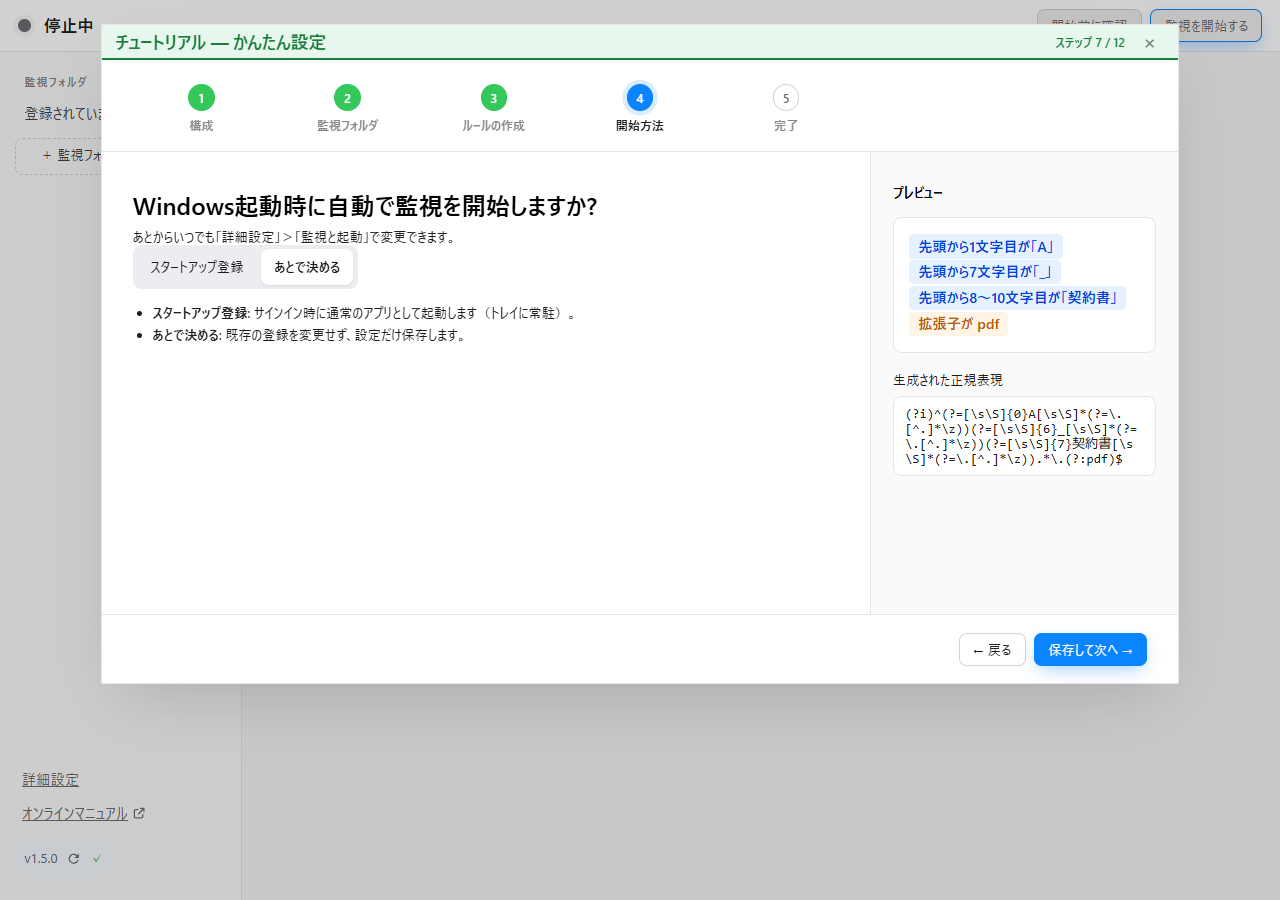
- 「かんたん設定」ウィザードを進め、「開始方法」の手順(見本モードでは4番目、詳細条件設定モードでは6番目)の「Windows起動時に自動で監視を開始しますか?」の画面まで進みます。
- すぐに自動開始を有効にする場合は「スタートアップ登録」を選びます。あとで決めたい場合は「あとで決める」を選びます。
- どちらかを選んだあと、「保存して次へ →」を押します。このボタンを押した時点で選んだ開始方法が適用され、まだ保存されていないルールもここで保存されて、「完了」の画面に進みます。選ぶだけでは保存されません。
あとから設定を変更する(詳細設定)
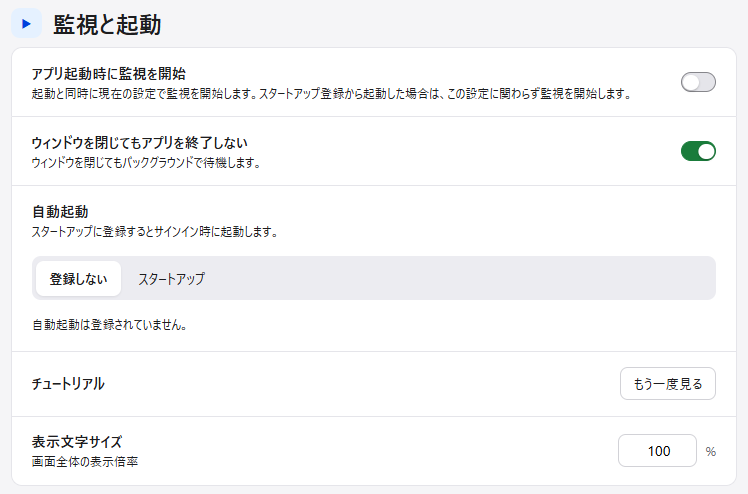
セットアップ後に自動開始の設定を変えたい場合は、「詳細設定」>「監視と起動」の「自動起動」から変更します。
- サイドバー下部の「詳細設定」を押して開きます。
- 「監視と起動」カードの「自動起動」で、「登録しない」または「スタートアップ」を選びます。
- 登録状況を確認できないとき(エラー時)だけ「再確認」ボタンが表示されるので、押すと最新の登録状況を確認できます。
補足
「監視を停止すると起動方法を変更できます。」監視中は「自動起動」を操作できません。設定を変える前に、いったん監視を停止してください。
スタートアップ登録をすると何が起きるか
「スタートアップ」を選ぶと、Windowsにサインインしたときにふりわけくんが自動で起動し、通知領域(トレイ)に常駐します。
スタートアップ登録から起動した場合は、「アプリ起動時に監視を開始」がオフでも、監視の開始条件がそろっていれば自動で監視を始めます。
この設定は、ショートカットなどから通常起動したときに監視を自動で始めるかを決めるものです。
サインイン時の自動起動・自動監視を止めたい場合は、監視を停止してから「自動起動」を「登録しない」にしてください。
補足
有効なルールが1件もないと、監視は開始できません。「有効なルールを1件以上設定してください。」というメッセージが表示された場合は、監視フォルダにルールを1件以上登録し、有効にしてください。
こんなときは
Q. サインインしても起動しません
「詳細設定」>「監視と起動」で「自動起動」が「スタートアップ」になっているか確認します。
登録状況の取得エラーで「再確認」が表示されている場合は押してください。
表示されていない場合や、再確認しても改善しない場合は、監視を停止したうえで、いったん「登録しない」に切り替えてから、もう一度「スタートアップ」を選び直してください。
Q. 自動開始を止めたいです
監視中は変更できないため、先に監視を停止してから、「自動起動」で「登録しない」を選びます。
Q. スタートアップ登録したのに監視が始まりません
クラウドフォルダなどに一時的に接続できない場合、自動開始を約30秒ごとに再試行します。約3分たっても開始できないときはお知らせします。
アプリを開き、監視フォルダとルールが有効か、設定したフォルダが存在するか、ライセンスが有効かを確認してください。
「監視を開始する」を押して表示される案内は、第7章で確認できます。
スタートアップ起動では「アプリ起動時に監視を開始」のオン・オフは開始条件になりません。