 ふりわけくん
5
移動先の決め方
このページの目次
この章では、ふりわけルールの「移動先の決め方」の2つの方法と、サブフォルダ・名前の重なりへの対応を説明します。
2つの決め方
- 固定フォルダ
- フォルダ検索
「移動先の決め方」が表示されるのは、ファイル処理が「移動」または「コピー」のときだけです。
ファイル処理で「印刷のみ」を選んだ場合は、印刷が終わったファイルをアプリが自動で「印刷済み」フォルダへ移すため、移動先を自分で決める必要がなく、この欄は表示されません。
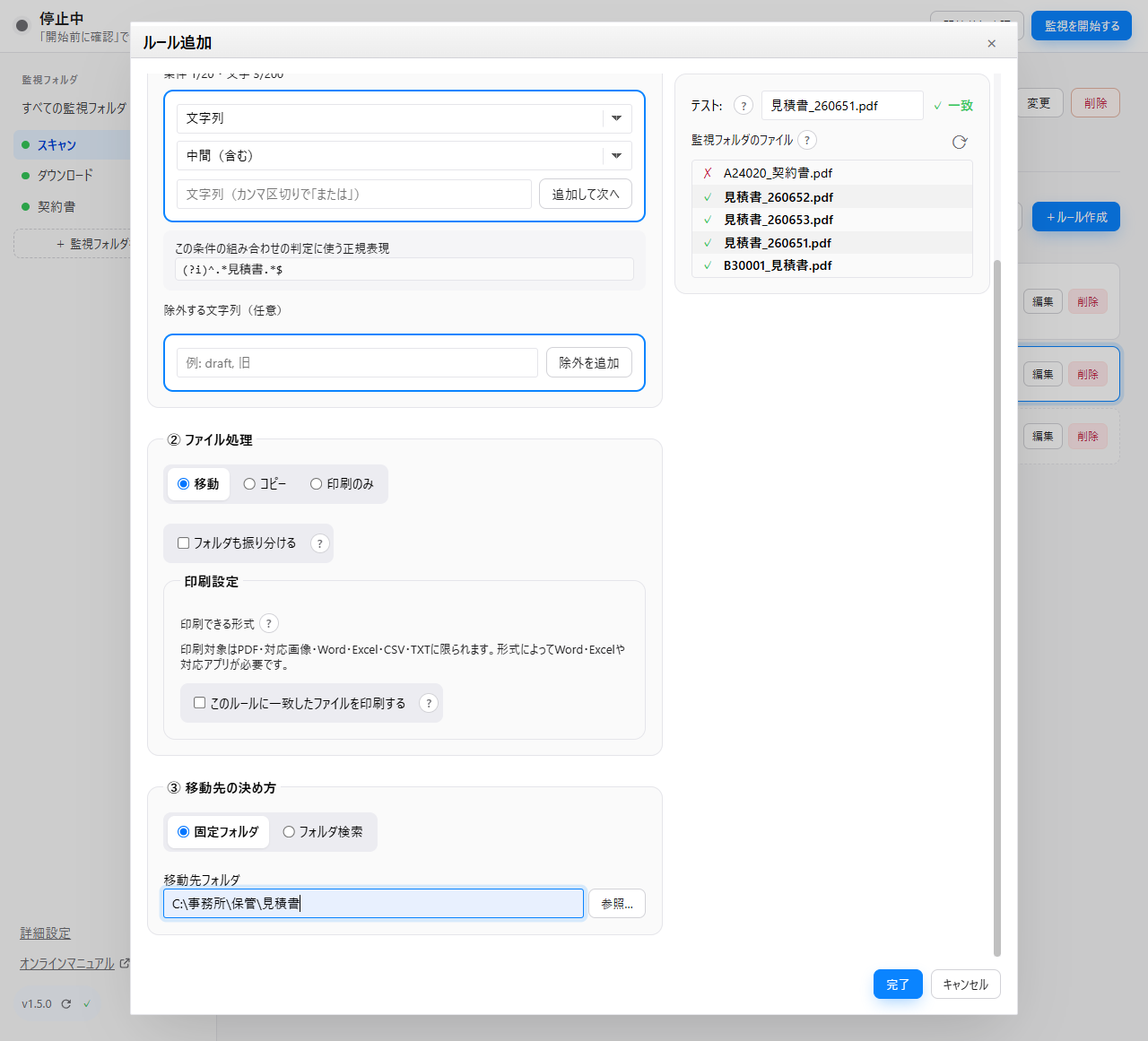
固定フォルダ
あらかじめ決めた1つのフォルダへ、いつも移動します。「移動先フォルダ」欄にパスを入力するか、「参照…」で選びます(例: 「C:\事務所\経理\請求書フォルダ」)。
フォルダ検索
ファイル名から取り出した文字列をキーにして、既存のフォルダを探し、その中へ移動する方法です。
探す場所を「検索先フォルダ」、実際にファイルを入れるフォルダを「移動先フォルダ」と呼びます。
検索キーを取り出す対象は、拡張子を除いたファイル名です。
たとえば「invoice_1234.pdf」の末尾4文字は「1234」で、「.pdf」ではありません。第4章のファイル名の判定とは、見る範囲が違うことがあります。詳細条件設定の文字の条件は拡張子を除いた部分を、拡張子の条件は拡張子を見ます(「含まない」の文字の条件だけは、拡張子を含むファイル名全体を見ます)。キーワードと正規表現は、拡張子を含むファイル名全体を見ます。
- 「フォルダの探し方」は、「取り出す文字」と「フォルダ名との比べ方」の2つの欄で決めます。
- 「取り出す文字」では、ファイル名のどの部分をキーにするかを、「ファイル名の先頭N文字」「ファイル名の末尾N文字(拡張子を除く)」「区切り文字より前の文字」「ファイル名に含まれるキーワード」から選びます。
- 「フォルダ名との比べ方」では、取り出した文字とフォルダ名をどう比べるかを、
「その文字で始まるフォルダ(前方一致)」
「その文字で終わるフォルダ(後方一致)」
「その文字を含むフォルダ(部分一致)」
「その文字と同じ名前のフォルダ(完全一致)」から選びます。
「取り出す文字」を変えると、比べ方はその既定に戻ります(先頭N文字なら「その文字で始まるフォルダ(前方一致)」、末尾N文字なら「その文字で終わるフォルダ(後方一致)」)。 - 「区切り文字より前の文字」では「その文字と同じ名前のフォルダ(完全一致)」、「ファイル名に含まれるキーワード」では「その文字を含むフォルダ(部分一致)」に決まっていて、比べ方は変えられません。
ルールの「ファイル名の判定」が「キーワード」のときは、「取り出す文字」も「ファイル名に含まれるキーワード」に決まります。 - 「ファイル名の判定」が「正規表現」で「抽出キー名」を入れているときは、抽出キー名で取り出した文字をキーに使うため、「取り出す文字」の欄は使いません。「フォルダ名との比べ方」だけを選びます。
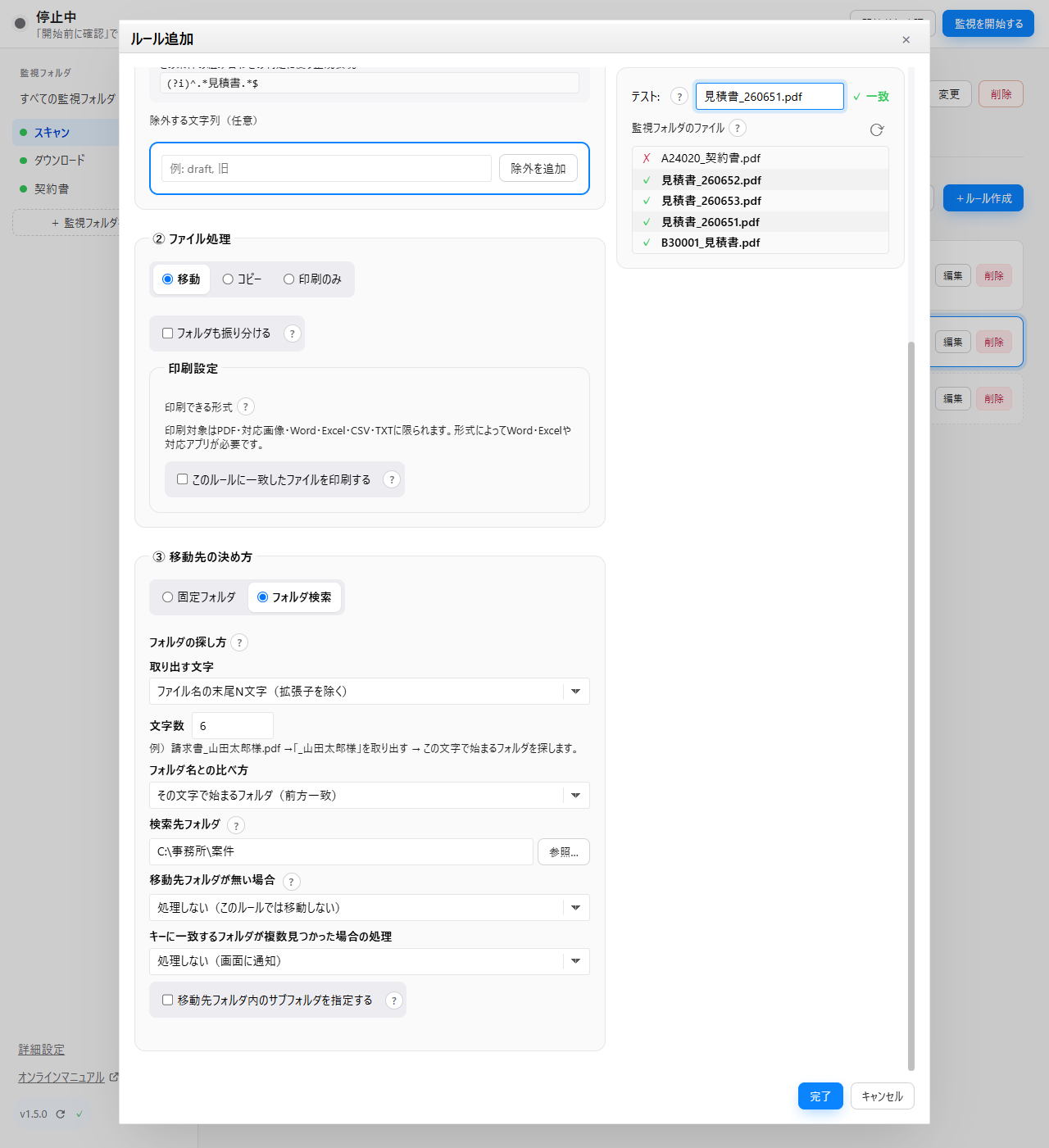
- 例: ファイル名の末尾に案件番号があり(「見積書_260651.pdf」)、案件フォルダの名前がその番号で始まる(「260651_山田様」)ときは、
「取り出す文字」を「ファイル名の末尾N文字(拡張子を除く)」(文字数: 6)、
「フォルダ名との比べ方」を「その文字で始まるフォルダ(前方一致)」にします。 - どの比べ方でも、大文字と小文字は区別しません。
- 「検索先フォルダ」(例: 「C:\事務所\経理\受信箱」)の直下1階層だけを探します。さらに下の階層は探しません。
- 一致するフォルダが複数見つかった場合は、「優先順位で選択(完全→前方→後方→部分)」か「処理しない(画面に通知)」のどちらかを選べます。新しく作るルールでは、「処理しない(画面に通知)」が最初から選ばれています。
「処理しない(画面に通知)」を選ぶと、移動しなかったことを画面右下の通知(ウィンドウが隠れているか最小化されているときは Windows の通知)と「失敗ファイル」でお知らせします。
検索先の一時的な接続・読み取りの失敗として検出した場合は E009 をお知らせし、そのルールで処理を保留します。パスや設定の問題は、表示されたメッセージに応じて確認し、一時的な接続・読み取りの失敗のときはネットワーク接続と検索先フォルダを確認してください。途中まで処理済みの場合などは、失敗一覧の対応する E005 の「再試行」で残りを続けます。E009 自体に再試行ボタンはありません(第7章)。
キーに一致するフォルダが検索先フォルダの中に1つも無いときの動作は、「移動先フォルダが無い場合」で選びます。
- 処理しない(このルールでは移動しない)(既定): このルールでは移動せず、次のルールの判定へ進みます。後続のルールでも移動・印刷のみの処理に進まなければ、ファイルは監視フォルダに残ります。
移動先にしたいフォルダは、あらかじめ作成しておいてください。
そのときは、移動しなかったことを画面右下の通知(ウィンドウが隠れているか最小化されているときは Windows の通知)と「失敗ファイル」でお知らせします(第7章)。後続のルールで処理された場合はお知らせしません。先にコピーが完了していた場合は、残りの処理の保留をお知らせすることがあります。
移動先フォルダを作ってから「再試行」を押すと、そのファイルをもう一度処理できます。
なお、ログへの記録は既定では画面のログに出ません(次の「こんなときは」のW005を参照してください)。 - フォルダを作って移動する: キーと同じ名前のフォルダを検索先フォルダの中に作り、そこへ移動します。
注意
「フォルダを作って移動する」を選ぶと、フォルダの探し方で取り出した文字列が、そのままフォルダ名になります。
取り出し方があいまいな場合や、一般的な語句を使っている場合は、似た名前のフォルダがいくつも作られることになりますのでご注意ください。
なお「取り出す文字」が「ファイル名に含まれるキーワード」のとき(比べ方は部分一致に決まります)は、キーワードと同じ名前のフォルダが1つ作られるだけになるため、「フォルダを作って移動する」は選べません。
見つかった(または作った)移動先フォルダの中に、さらにサブフォルダを作ってから移動することもできます。
「移動先フォルダ内のサブフォルダを指定する」にチェックを入れると、設定欄が開きます。チェックを外している場合は、移動先フォルダの直下に移動します。
「サブフォルダ名の決め方」を選べるのは、ルールの「ファイル名の判定」が「詳細条件設定」または「正規表現」のときだけです(「キーワード」「すべてのファイル」のときは固定の名前だけになり、この選択欄は表示されません)。
2つ目の選択肢は、選んだ判定方法によって内容が変わります。
- 「固定の名前」(既定): 常に同じ名前のサブフォルダへ移動します。この決め方のままでは、サブフォルダ名に { } を含められません(含めるとエラーになります)。
- 「正規表現で取り出した文字({ }で指定)」(ファイル名の判定が正規表現のとき):
この決め方を選んだうえで、正規表現で名前を付けて取り出した部分を { } で囲んで「サブフォルダ名」に書きます(例: 「{doctype}」「受領_{doctype}」)。
取り出した文字が変わるたびに、別のサブフォルダが作られます。 - 「条件に一致した文字」(ファイル名の判定が詳細条件設定のとき): あらかじめ追加した条件から1つを選ぶと、その条件に一致した文字がそのままサブフォルダ名になります(拡張子の条件と除外条件は選べません)。
指定したサブフォルダが無い場合は、「サブフォルダが無い場合」の設定で「移動先フォルダの直下に移動する」(既定)か「フォルダを作って移動する」を選べます。
印刷だけしたいとき
移動もコピーもせず印刷だけしたいときは、この「移動先の決め方」ではなく、その上にある「ファイル処理」で「印刷のみ」を選びます。一致したファイルは、印刷が完了すると監視フォルダの中の「印刷済み」フォルダへ自動で移ります。ファイルが見つからないときは、印刷ジョブの一覧で現在の場所を確認してください。詳しい設定は第6章で説明します。
ファイル名と案件フォルダの付け方の例
ふりわけくんは、ファイル名の一部を手がかりに、検索先フォルダの直下にある案件フォルダを探します。次の3つがそろっていると、ルールを作りやすくなります。
- ファイル名の決まった位置(先頭・末尾・区切り文字の前など)に、案件番号や顧客名が入っている。
- 案件フォルダが、1つの親フォルダ(検索先フォルダ)の直下に並んでいる。
- 案件フォルダの名前が、ファイル名と同じ案件番号や顧客名で始まる(または終わる)。
| 項目 | 例 |
|---|---|
| ファイル名 | 「A24018_山田様_本人確認書類.pdf」 |
| 検索先フォルダ | 「案件管理」 |
| 取り出す文字 | 「ファイル名の先頭N文字」(文字数: 6) |
| フォルダ名との比べ方 | 「その文字で始まるフォルダ(前方一致)」 |
| 移動先 | 「案件管理\A24018_山田様\」 |
ファイル名の末尾にある番号で始まるフォルダを探すなど、ほかの付け方(末尾・区切り文字より前・キーワード)で探したいときは、この章の「フォルダ検索」をご覧ください。
名前が重なったとき
移動先に同じ名前のファイルがすでにある場合は、「請求書_山田太郎_1.pdf」「請求書_山田太郎_2.pdf」のように連番を付けて保存します。
フォルダごと振り分けたフォルダは、「2026.09 案件_1」のようにフォルダ名全体の後ろに連番を付けます(第3章)。
名前が変わるのは、この名前の重なりを避けるためだけです。ふりわけくん自体に、ファイルを改名する機能はありません。
こんなときは
| コード | 表示されるメッセージ | 原因 | 対処 |
|---|---|---|---|
| W001 | ルール「〜」で、キー「〜」に一致する移動先フォルダが複数見つかった(候補: 〜)ため、このファイルは処理しませんでした。検索先フォルダ内の紛らわしいフォルダを整理するか、ルールの「複数見つかった場合の処理」を優先順位に変更してください。 | 移動先候補が複数見つかり、1つに決められませんでした。 | 優先順位の設定を見直すか、フォルダを整理してください。 |
| W004 | ルール「〜」でサブフォルダ名に使う文字列をファイル名から取り出せなかったため、このファイルは処理しませんでした。ルールの「サブフォルダ名」の設定を確認してください。(フォルダを探すキーを取り出せなかった場合は「〜フォルダを探すためのキーとなる文字列を〜」になります) | ファイル名からサブフォルダ名、またはフォルダを探すキーを取り出せませんでした。 | 条件・「サブフォルダ名」・「抽出キー名」と正規表現の設定を確認してください。 |
| W005 | ルール「〜」で、〜フォルダが、検索先フォルダ「〜」の直下に見つからなかったため、このファイルは処理しませんでした。移動先フォルダを検索先フォルダ内に作成するか、ルールの「移動先フォルダが無い場合」を「フォルダを作って移動する」に変更してください。 | 検索条件に一致する移動先フォルダが見つかりませんでした。「〜フォルダ」の部分には、ファイル名から取り出した文字と探し方が「「260651」で終わるフォルダ」のように入ります(探し方は「で始まる」「で終わる」「を含む」「という名前の」のいずれか)。この条件で、検索先フォルダの直下にあるフォルダの名前と比べます(大文字小文字は区別しません)。 | 移動先フォルダをあらかじめ作成するか、「移動先フォルダが無い場合」を「フォルダを作って移動する」に変更してください。 |
| W006 | ルール「〜」で作成しようとしたサブフォルダ名がWindowsで使えない名前だったため、このファイルは処理しませんでした。ルールの「サブフォルダ名」の設定を確認してください。 | 生成しようとしたサブフォルダ名に、Windowsで使えない文字が含まれていました。 | 条件から使用できない文字を除外してください。 |
| W007 | ルール「〜」で自動作成しようとした移動先フォルダ名がWindowsで使えない名前だったため、このファイルは処理しませんでした。ルールの「フォルダの探し方」の設定を確認してください。(作成そのものに失敗した場合は「ルール「〜」で移動先フォルダの自動作成に失敗しました。検索先フォルダへの書き込み権限を確認してください。」になります) | 移動先フォルダの自動作成に失敗しました。 | 「フォルダの探し方」の設定と、検索先フォルダの書き込み権限を確認してください。 |
補足
W005 と W001 は、移動しなかったことを画面右下の通知と「失敗ファイル」でお知らせします(第7章)。
何も処理されずに終わった場合にお知らせします。先にコピーが完了し、その後の検索が W005 で未解決の場合もお知らせし、原本に対応する E005 が表示されます。移動先を直してその E005 の「再試行」を押すと、完了したコピーを繰り返さず残りのルールを続けます。
短い時間に何件も続いたときは1つの通知にまとめ、同じファイルの通知は10分に1回までにします(「再試行」を押したのにまた同じ理由で止まったときは、10分を待たずにお知らせします)。
ウィンドウが隠れている(トレイ常駐中)か最小化されているときは Windows の通知でも同じ内容をお知らせし、ウィンドウが後ろにあるときはタスクバーのボタンが点滅します(同じ理由の通知は10分に1回までです)。
W005 だけは、既定では画面のログには記録されません(通知と「失敗ファイル」は、この設定に関係なく表示されます)。
ログにも残したいときは、「詳細設定」の「ログ設定」で「対象外ファイルもログに残す」をオンにしてください。
オンにすると上の文章がそのまま1行として表示されます(先頭のコードと、末尾の「(対象: 〜)」は付きません)。