 ふりわけくん
2
インストールとかんたん設定
このページの目次
この章では、インストールから「かんたん設定」ウィザードを使った初期設定、監視の開始までの手順を説明します。
まず1件ふりわけてみる
練習用のフォルダとファイルで、1件のファイルがふりわけられるまでを試します。数分で終わります。
「監視フォルダ」は、ふりわけるファイルを入れるフォルダです。「移動先」は、ふりわけたファイルが移るフォルダです。
- ふりわけくんをインストールして、14日間のトライアルを開始します(この章の「インストールする」)。
- デスクトップに「練習_監視」と「練習_移動先」の2つのフォルダを作ります。「練習_監視」には、名前に「請求書」を含むファイル(例:「請求書_練習.txt」)を1つ入れます。判定はファイル名だけなので、中身は何でもかまいません(第1章の「ファイル名だけで判定します」)。
- サイドバーの「+ 監視フォルダを追加」を押してかんたん設定を開き、「このパソコンのフォルダを整理する」のまま、監視フォルダに「練習_監視」を選びます。次の手順へは「次へ →」で進みます(この章の「かんたん設定ウィザード」)。
- 「ルールの作成」で「ファイルから作成」を押し、「見本がない・自分で条件を設定する」を押します。文字列「請求書」(位置は「中間(含む)」)を「追加 →」で加え、移動先に「練習_移動先」を選び、名前(例:「練習」)を付けます(この章の「ステップ3: ルールの作成」)。
- 開始方法は「あとで決める」のまま「保存して次へ →」を押し、「あとで開始する(閉じる)」で閉じます。画面上部の「開始前に確認」を押し、「ルール「練習」により「…練習_移動先」へ移動します。」と出れば準備ができています(第7章の「開始前に結果を確認する」)。
- 「監視を開始する」を押します。ファイルが「練習_移動先」へ移り、「履歴」タブの表に「「練習_移動先」へ移動しました。」の行が出れば成功です(第7章の「履歴」)。
インストールする
- 当サイトのダウンロードページからインストーラーを入手して実行します。
「WindowsによってPCが保護されました」と表示されたときは、「詳細情報」を押してください。正しいインストーラーなら、発行元の欄に「不明な発行元」ではなく名前が表示されます。確かめてから「実行」を押してください。 - 画面の指示に従って進めます。
- インストールが完了したら、スタートメニューまたはデスクトップのショートカットからふりわけくんを起動します。
インストール後は、トライアルの開始か、ライセンスキーの登録が必要です。どちらも第11章「ライセンスの登録と管理」で説明します。
14日間のトライアルを開始する
初めてお使いになる場合は、クレジットカードの登録なしで14日間のトライアルを開始できます。メールアドレスの確認が必要です。
- サイドバー下部の「ライセンス登録」を押し、「14日間無料で試す」を選びます。
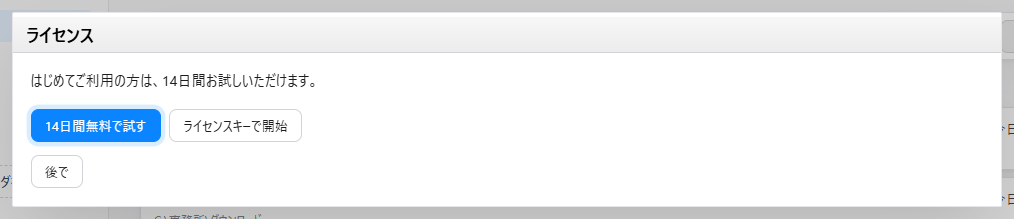
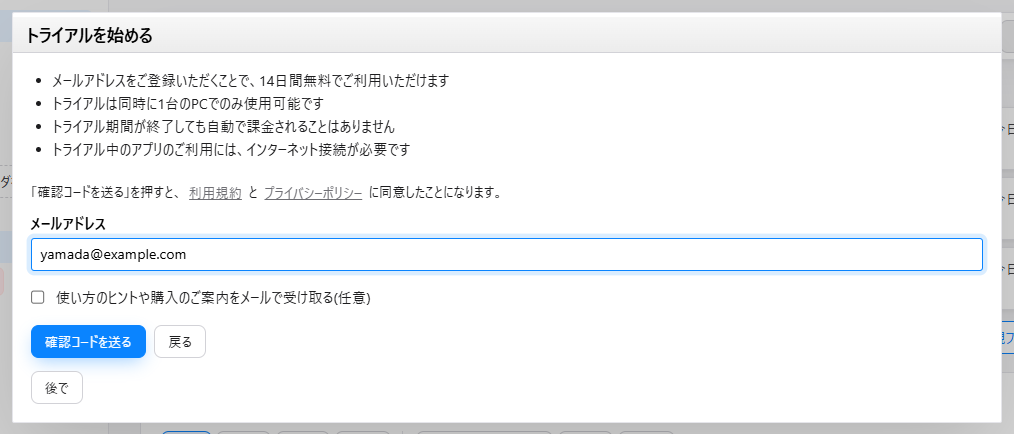
「ライセンス」の最初の画面: トライアルかライセンスキーかを選ぶクリックで拡大 - メールアドレスを入力して「確認コードを送る」を押します。この画面には、トライアルの条件と、「使い方のヒントや購入のご案内をメールで受け取る(任意)」の選択(既定はオフ)が表示されます。
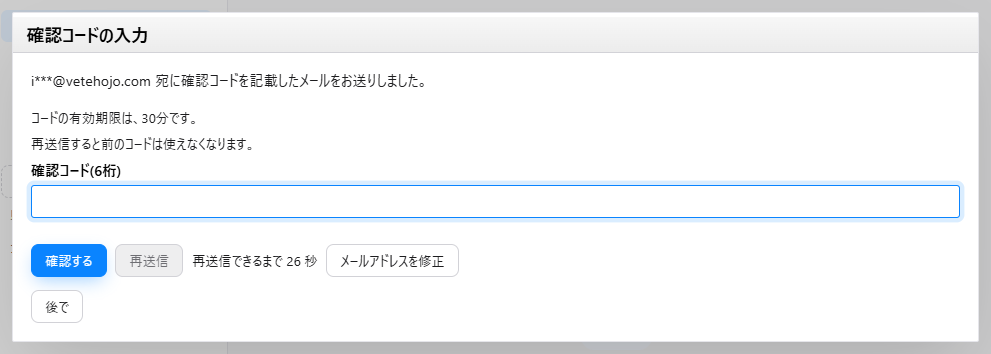
メールアドレスの入力(トライアルを始める)クリックで拡大 - 届いたメールに記載された6桁の確認コードを入力して「確認する」を押します。コードの有効期限は30分です。
確認コードの入力クリックで拡大 - トライアルが始まります。この時点から14日間で、終了日時が画面に表示されます。
補足
トライアルの期間は、ダウンロードした時点ではなく、メールアドレスの確認を終えてトライアルを開始した時点から数えます。期間が終わっても、自動的に契約や請求が始まることはありません。
注意
トライアル中は、アプリを起動するたびにインターネットでの確認が必要です。オフラインのまま起動した場合は振り分けと印刷を開始できません。
接続してから、「トライアルの状態」画面の「再確認」を押してください。
確認が済んだあとは、そのまま起動している間は、期間が終わるまでオフラインでお使いいただけます(次に起動したときは、もう一度確認が必要です)。
トライアル中の画面の見方、パソコンを入れ替える方法、購入して続けて使う手順は、第11章「ライセンスの登録と管理」で説明します。
チュートリアル(初回の案内)
トライアルを開始したとき、ライセンスキーの登録が完了したとき、または登録済みで案内がまだ済んでいない状態で起動したときに、「ふりわけくんへようこそ」というチュートリアルが表示されます。
案内は、最初の説明 → かんたん設定ウィザード → 開始前の確認(第7章) → 監視の開始 → 実際にファイルを1つ入れてみる → まとめ、の順に進みます。
案内中のダイアログは見出しに「チュートリアル」と付き、右上に「ステップ 3 / 12」のように全体で何番目かが表示されます。番号の総数は12で固定です。通らなかった画面の番号は飛ばして表示されます。
- 案内が不要なときは「いいえ」を押します。「次回以降は表示しない」にチェックを入れてから「いいえ」を押すと、次回からは自動で表示されなくなります。
- 途中で「あとで続ける」を押すと、そこまでの進み具合が残ります。サイドバーの「+ 監視フォルダを追加」ボタンに「続き」と表示され、そこから続きを再開できます。
- もう一度見たいときは、「詳細設定」の「監視と起動」にある「チュートリアル」の「もう一度見る」を押します。
補足
サイドバーの「+ 監視フォルダを追加」ボタンは、チュートリアルを中断しているとき以外は、案内を出さずにかんたん設定ウィザードを直接開きます。監視フォルダとルールをもう1組追加したいだけのときは、こちらを使ってください。
かんたん設定ウィザード
初回起動時、またはサイドバーの「+ 監視フォルダを追加」ボタンから開始できます。手順を順番に進めると、監視フォルダとふりわけルールが1つ作成されます。ウィザードの移動には「← 戻る」「次へ →」ボタンを使います。
手順の数は、ルールの作り方によって変わります。いまどこまで進んでいるかは、ダイアログ上部の手順の帯で確認できます。
- 見本のファイルから作る場合(5手順): 構成 → 監視フォルダ → ルールの作成 → 開始方法 → 完了
- 条件を自分で組み立てる場合(7手順): 構成 → 監視フォルダ → 詳細条件設定 → 移動先 → 名前 → 開始方法 → 完了
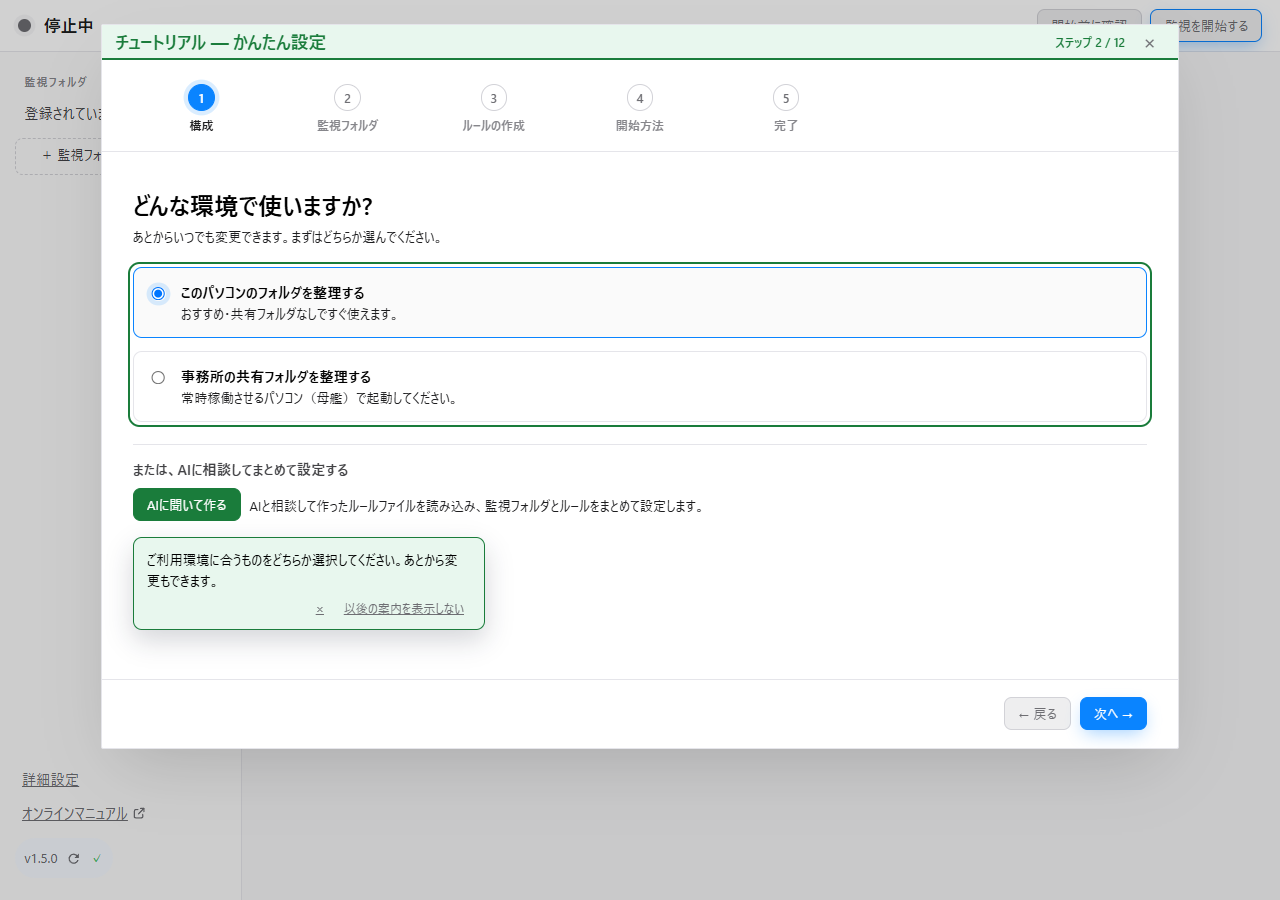
ステップ1: 構成
「どんな環境で使いますか?」と聞かれます。あとからいつでも変更できます。
- 「このパソコンのフォルダを整理する」(おすすめ・共有フォルダなしですぐ使えます)
- 「事務所の共有フォルダを整理する」(常時稼働させるパソコン(母艦)で起動してください)
その下の「AIに聞いて作る」を押すと、AIと相談して作ったルールファイルを読み込み、監視フォルダとルールをまとめて設定できます(第14章)。
読み込んで「確定」すると、「開始方法」の手順へ進みます。
注意
共有フォルダを選ぶ場合は、業務時間中ずっと起動しておくパソコン(母艦)で設定してください。母艦以外のパソコンで設定すると、そのパソコンを閉じている間はファイルが振り分けられません。
ステップ2: 監視フォルダ
「どのフォルダを監視しますか?」で、「監視フォルダを選ぶ」ボタンからフォルダを指定します。
「候補: ダウンロードフォルダを使う」を押すと、ダウンロードフォルダを候補にできます。
共有フォルダを選んだ場合は、「このパソコンを共有フォルダ整理用の母艦として常時起動できます」にチェックを入れる必要があります。
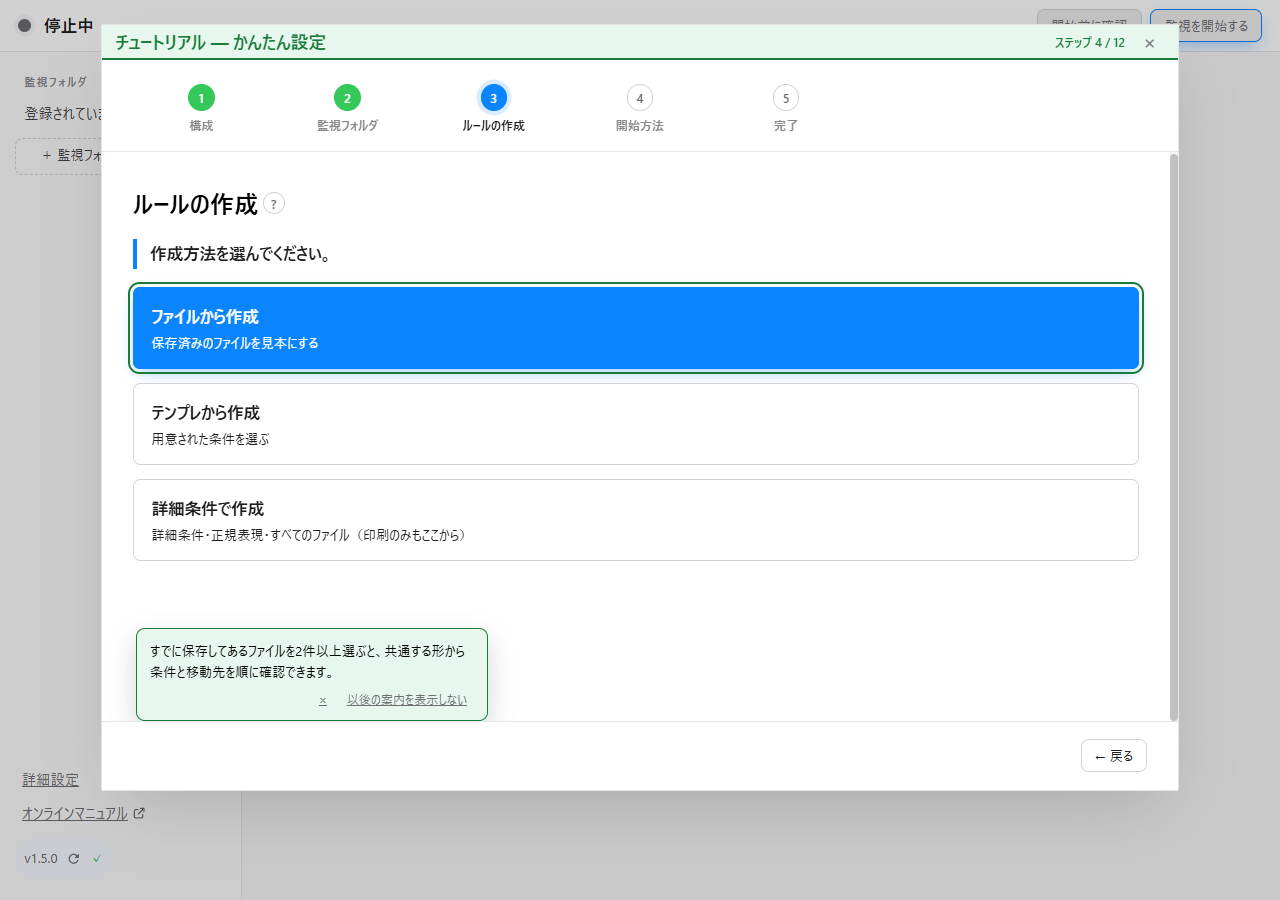
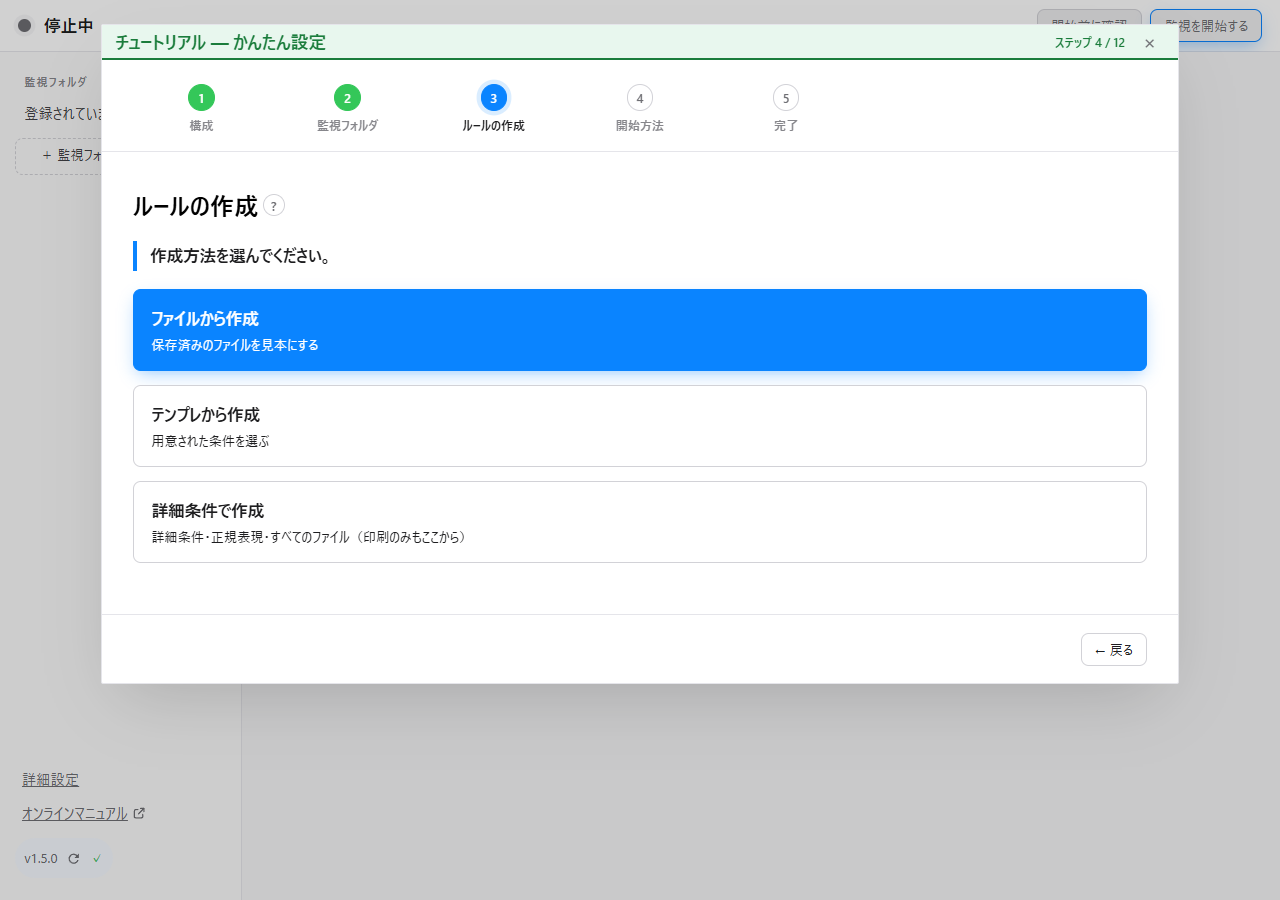
ステップ3: ルールの作成
「ルールの作成」で、作り方を3つから選びます。
- ファイルから作成: 保存済みのファイルを見本にして、条件と移動先を決めます。手順は第3章の「見本のファイルからルールを作る(ファイルから設定)」で説明します。
- テンプレから作成: 用意されたテンプレートを選ぶと、条件が入った状態でルール追加の画面が開きます(第3章)。
- 詳細条件で作成: 条件を自分で組み立てます(第4章)。すべてのファイルを印刷したいときも、ここから設定します。
「テンプレから作成」「詳細条件で作成」を選んだときは、先にステップ2で選んだフォルダが監視フォルダとして登録され、そのあとテンプレートの一覧またはルール追加の画面が開きます。
ルールの保存を取り消しても、監視フォルダの登録は残ります(画面に「監視フォルダは登録しました。ルールはあとから追加できます。」と表示されます)。
「ファイルから作成」の画面で「見本がない・自分で条件を設定する」を押すと、この手順が「詳細条件設定」(「どんなファイル名を対象にしますか?」)に切り替わり、7手順の進み方になります。そのときは、次の「移動先」と「名前」も表示されます。
条件の作り方は第4章で詳しく説明します。
移動先(条件を自分で組み立てたときだけ)
「どこへ移動しますか?」で、条件に一致したファイルの移動先フォルダを指定します(例: 「C:\事務所\経理\請求書フォルダ」)。
この手順で作れるのは、固定のフォルダへ移動するルールだけです。
ファイル名からフォルダを探して移動する「フォルダ検索」(第5章)や、印刷だけを行うルール(第6章)は、ルールを作ったあとに一覧の「編集」から設定します(「ファイルから作成」で作る場合は、ウィザードの中で「ファイル名から移動先フォルダを探す」も選べます。第3章)。
名前(条件を自分で組み立てたときだけ)
「作成したルールに名前を付けてください。」で、あとから一覧で見分けやすい名前を付けます(例: 「請求書 PDF」)。
開始方法
「Windows起動時に自動で監視を開始しますか?」で、「スタートアップ登録」か「あとで決める」のどちらかを選びます。
- スタートアップ登録: サインイン時に通常のアプリとして起動します(トレイに常駐)。
- あとで決める: 自動起動の既存の登録を変更しません。
どちらかを選んだあと、「保存して次へ →」を押してください。このボタンを押した時点で選んだ開始方法が適用され、まだ保存されていないルールもここで保存されて、「完了」の画面に進みます。選ぶだけでは保存されません。
この設定は、あとから「詳細設定」の「監視と起動」でいつでも変更できます。
完了
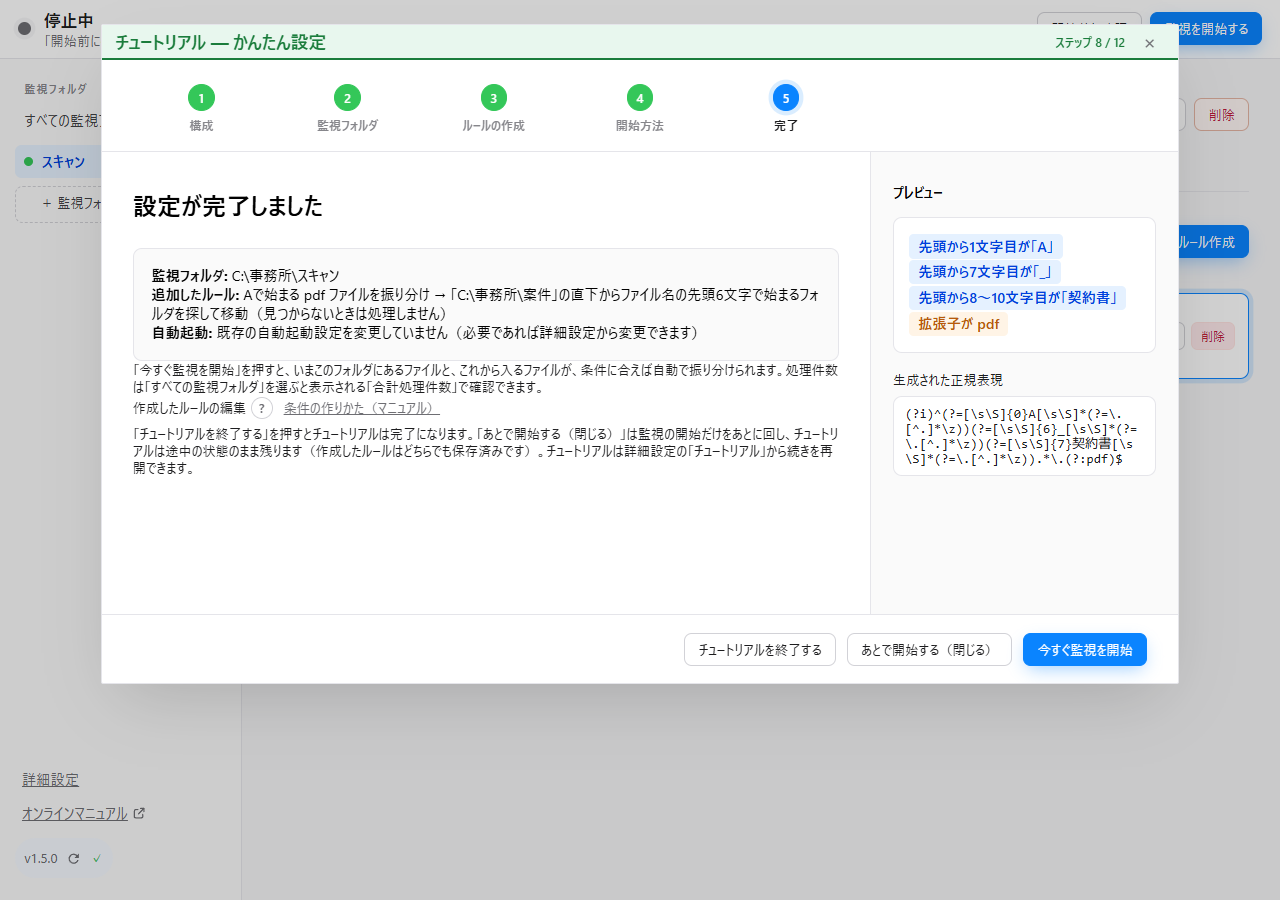
「設定が完了しました」と表示されたら設定は完了です。「今すぐ監視を開始」を押すと、監視フォルダ内の対象ファイルが自動で振り分けられます。
開始前に、すでに入っているファイルも確認してください。
処理件数は「すべての監視フォルダ」を選ぶと表示される「合計処理件数」で確認できます。
このほか「あとで開始する(閉じる)」も選べます。チュートリアルの案内中は「チュートリアルを終了する」も表示されます。
こんなときは
| 表示 | 対処 |
|---|---|
| 「監視フォルダを選択してください」 | ステップ2でフォルダを選び直してください。 |
| 「共有フォルダを整理する場合は、母艦として常時起動できることを確認してください」 | 母艦にするパソコンでチェックを入れるか、「このパソコンのフォルダを整理する」に切り替えてください。 |
| 「入力必須です」 | 該当の入力欄に内容を入力してから次へ進んでください。 |