 ふりわけくん
13
困ったときは(FAQ・エラー一覧)
このページの目次
よくある質問と、ログに表示されるエラー・警告コードの一覧です。困ったときは、まずここで該当する内容を探してください。
監視・振り分け
Q. ファイルが振り分けられません
次の点を順に確認してください。
- 監視が「監視中」になっているか(停止中は処理されません)
- 対象より上に並んだルールで、先に移動・印刷のみの処理に進んでいないか(コピーに成功した場合や、検索先を読めたものの一致するフォルダが見つからず処理しなかった場合は、下のルールへ進みます)
- ファイル名が
$や~で始まっていないか、拡張子が.tmp.temp.crdownload.partになっていないか(一時ファイルとして無視されます) - コピー後など、処理した同じ原本が監視フォルダに残っていないか(既定で5分間は再処理を抑えます)。印刷のみの失敗・キャンセル後は別の再印刷抑制もあるため、次の項目を確認してください
Q. 同じファイルをもう一度処理したいです
正常な移動で原本が監視フォルダから移された場合は、同じファイルを再投入できます。コピー後など原本が残っている場合は、同じファイルの再処理を既定で5分間抑えます。
「印刷のみ」では、印刷完了後にアプリが原本を「印刷済み」へ移します。この移動で原本が監視フォルダからなくなった場合は、同じファイルを再投入できます。
印刷のみの失敗・キャンセル後は、5分待つだけでは残った同じ原本の再印刷の抑制が解除されません。名前だけを変えても解除されない場合があります。
まず第6章の印刷ジョブの一覧で状態と紙が出ていないことを確認してください。共通ルールで印刷前の確認が10分の期限に達したジョブは、同じ原本が元の場所にあり、内容や更新日時などが変わっていなければ、「印刷」の一覧の「再試行」を使えます。その他の場合は同章の手順を確認してください。
Q. ネットワークフォルダを監視フォルダにできますか
ネットワークフォルダは動作保証対象外です。動作する場合もありますが、正式にサポートする対象ではありません。
印刷
Q. 印刷されません
印刷はサインイン中のみ実行されます。サインインしていないパソコンでは、印刷は保留され、サインイン後に実行されます。
Q. 印刷ジョブに「要確認」と表示されています
「履歴」タブの絞り込みで「印刷」を押して印刷ジョブの一覧を開き、要確認や失敗になっているジョブを確認して対応してください(第6章)。
トライアル
Q. トライアル中にパソコンを入れ替えたいです
新しいパソコンのアプリで、同じメールアドレスをもう一度確認してください。トライアルがそのパソコンへ移ります。
終了日時は変わらず、前のパソコンでは移行先のパソコンが利用開始した時点で使えなくなります。
お問い合わせは不要です。手順は第11章を参照してください。
メールを受け取れなくなった場合は、当方ウェブサイトのお問い合わせフォームからご連絡ください。
Q. 確認コードのメールが届きません
次の点を順に確認してください。
- 迷惑メールフォルダに振り分けられていないか
- 入力したメールアドレスに誤りがないか(アプリの画面には、送信先が
a***@example.testのように、先頭1文字とドメインだけの形で表示されます) - 会社や事務所のメールで、外部からのメールが制限されていないか
それでも届かない場合は、「再送信」を押してもう一度お送りください。
再送信すると前のコードは使えなくなります。再送信できるようになるまでの時間は、ボタンに表示されます。
短時間に何度も送ると、しばらく送信できなくなります。時間をおいてからお試しください。
コードの有効期限は30分です。期限を過ぎた場合は、再送信して新しいコードをお使いください。
Q. トライアル中にインターネットに接続できません
トライアル中は、アプリを起動するたびにインターネットでの確認が必要です。
接続してから、「トライアルの状態」画面の「再確認」を押してください。
確認が済んだあとは、そのまま起動している間は、期間が終わるまでオフラインでお使いいただけます(次に起動したときは、もう一度確認が必要です)。
Q. トライアルが終わったあと、設定は残りますか
残ります。
終了後も設定と履歴の確認はできます。新しいファイルの振り分けと印刷だけが開始されなくなります。
終了後に保存できる設定変更は、有効な監視フォルダやルールを減らすものだけです。
ご購入いただき、メールで届いたライセンスキーを入力すると、そのままの設定で再開できます。
ライセンス・契約
Q. ライセンスが無効になりました
監視が停止し、「ライセンスが無効になりました」ダイアログが表示されます。理由と復帰の手順は第11章を参照してください。
Q. 端末を入れ替えたいです
使わなくなった端末で「この端末の紐付けを解除」を行うと、その端末のライセンスが空きます。新しい端末で登録すると、新しいライセンスを1つ消費します。
Q. 解約したいです
お支払いに使うStripeのご契約者ページから、いつでもご自身で解約できます。
ログ・プライバシー
Q. ログはどこにありますか
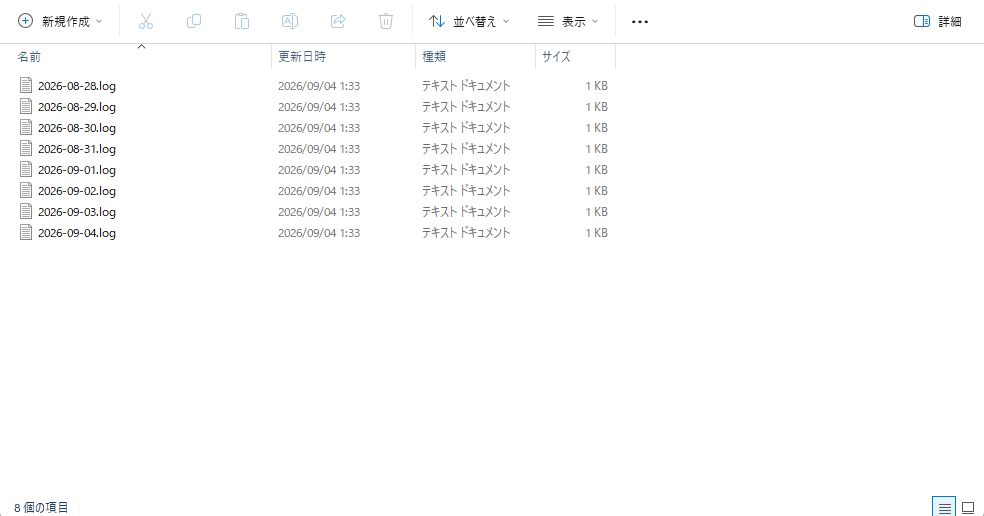
%APPDATA%\FileWatcher フォルダに、日付ごと(YYYY-MM-DD.log)で保存されます。ログは30日を過ぎると自動的に削除されます。
Q. 何が送信されるのですか(プライバシーが心配です)
ライセンス確認に必要な情報(ライセンスキー・端末の識別子・お使いのパソコンのコンピューター名・アプリのバージョン・任意項目レポートの同意状態)と、月ごとの集計期間・処理件数(移動・コピー・印刷の成功件数)・送信形式の識別情報が送信されます。
「任意項目のレポート送信」に同意した場合は、失敗件数・重複検出件数・1日の最大処理件数・稼働日数・監視フォルダ数・ルール数・OSの種別・タイムゾーン・月の途中から集計を始めたことを示す情報なども追加で送信されます。
同意は「詳細設定」の「ログ設定」で変更できます(第9章)。
ファイルの名前・中身・保存場所は送信されません。
エラー・警告コード一覧
ログや失敗ファイル履歴には、「原因」と「対処」を1文ずつ書いたメッセージが表示されます。
ログでは、多くの場合その先頭にコードが付き、末尾に対象のファイルやフォルダの場所が「(対象: 〜)」の形で付きます(対象の場所を特定できないときは付きません)。
W005 だけは例外で、コードも場所も付かず、しかも「詳細設定」の「ログ設定」で「対象外ファイルもログに残す」をオンにしているときだけログに表示されます(ログに出ない場合でも、移動しなかったことは画面右下の通知と「失敗ファイル」でお知らせします)。
表の「表示されるメッセージ」の「〜」の部分には、そのときのルール名・キー・件数・理由など、状況に応じた内容が入ります。
| コード | 表示されるメッセージ | 原因 | 対処 |
|---|---|---|---|
| E001 | ネットワーク経由の移動でタイムアウトが発生しました。ネットワークやサーバーの接続状況を確認してから、もう一度お試しください。 | ネットワーク上のフォルダへのアクセスがタイムアウトしました。 | ネットワーク接続やNAS(共有ストレージ)の状態を確認し、再試行してください。 |
| E003 | ファイルへのアクセスが拒否されました。ファイルやフォルダのアクセス権限を確認してください。 | フォルダやファイルへのアクセス権がありません。 | フォルダの権限設定を確認してください。 |
| E004 | 移動先の空き容量が不足しています。移動先フォルダのあるドライブの空き容量を確保してから、もう一度お試しください。 | 移動先ドライブの空き容量が足りません。 | 空き容量を確保してから再試行してください。 |
| E005 | ファイルの移動に失敗しました。ファイルが他のアプリで開かれていないか確認し、もう一度お試しください。 または ファイルのコピーに失敗しました。… または 移動先フォルダが見つかりません。フォルダを作成するか、ルールの移動先を実在するフォルダに変更してから、もう一度お試しください。 または コピー先フォルダが見つかりません。… または 検索先を確認できなかったため、残りの処理を保留しました。接続と検索先を確認してから、この項目を再試行してください。 | 移動またはコピーの処理に失敗したか、検索先を確認できず残りの処理を保留しました。「見つかりません」で始まる場合は、ルールに設定した移動先・コピー先のフォルダが実際にはありません(アプリがこのフォルダを自動で作ることはありません)。 | 失敗ファイルの一覧(「履歴」タブの「失敗」)から再試行してください。フォルダが見つからない場合は、そのフォルダを作成するか、ルールの移動先・コピー先を実在するフォルダに変更してから「再試行」を押してください。 |
| E006 | ファイルが他のプログラムで使用中のため処理できませんでした。ファイルを使用しているアプリを閉じてから、もう一度お試しください。 または ファイルの状態を確認できませんでした(他のプログラムで使用中の可能性があります)。… | 他のアプリがファイルを開いているか、フォルダの状態や中身を確認できない可能性があります。 | ファイルを開いているアプリを閉じ、フォルダにアクセスできるか、アクセス権やドライブの接続を確認してから再試行してください。 |
| E007 | 移動先のパスがWindowsの上限文字数を超えています。フォルダ名やファイル名を短くするか、移動先フォルダをより浅い階層に変更してください。 | フォルダ階層やファイル名が長すぎます。 | フォルダの階層や名前を短くしてください。 |
| E008 | 監視フォルダが見つからなくなりました。フォルダが移動・削除されていないか確認し、必要であれば監視フォルダの設定を確認してください。 | 監視中に、監視フォルダが移動または削除されました。 | フォルダの場所を確認し、監視フォルダの設定を見直してください。 |
| E009 | 検索先フォルダが見つかりません。ルールの「検索先フォルダ」のパスとフォルダの存在を確認してください。 または 検索先フォルダの読み取りがタイムアウトしました。ネットワークやクラウドドライブの接続状態を確認してください。 または 検索先フォルダにアクセスできませんでした。ネットワークやクラウドドライブの接続状態とアクセス権を確認してください。 | フォルダ検索の検索先が見つからない、アクセスできない、読み取りが時間切れになった、または接続を確認できませんでした。 | 検索先フォルダの存在・接続・権限を確認してください。残りの処理を保留した E005 がある場合は、その行から再試行してください。 |
| E010 | ファイルサイズが上限(〜 バイト)を超えているため、処理しませんでした。詳細設定の「最大ファイルサイズ」を確認し、必要であれば上限を引き上げてください。 | ファイルサイズが「詳細設定」の上限を超えています。 | 「詳細設定」の「高度な調整」にある最大ファイルサイズを確認してください。 |
| E011 | ルール「〜」でのファイル移動は完了しましたが、元ファイルの削除に失敗しました。移動先フォルダと監視フォルダを確認し、重複するファイルがあれば手動で削除してください。 | ドライブをまたぐ移動で、コピー後の元ファイル削除に失敗しました。 | 移動元のフォルダを確認し、必要であれば手動で削除してください。 |
| E016 | このファイルは別の場所のファイルを指すリンク(シンボリックリンクまたはハードリンク)のため、安全のため処理せずにそのまま残しました。元のファイルを通常のファイルとして監視フォルダに保存し直してください。 | 監視フォルダに入ったファイルが、別の場所のファイルを指すリンク(シンボリックリンク・ハードリンク)でした。中身が監視フォルダの外のファイルかもしれないため、移動・コピー・印刷をせずに、そのまま残しました。 | リンクではなく元のファイルそのものを、通常のファイルとして監視フォルダへ保存し直してください。待っても解決しないため、失敗ファイルに「再試行」ボタンは表示されません。 |
| E017 | 移動先のフォルダがリンク(ジャンクションなど)になっているため、安全のため移動しませんでした。フォルダを確認してください。 または 設定された移動先フォルダが監視開始後に変更されたため、安全のため移動しませんでした。移動先の安全を確認し、監視を停止してから再開し、必要に応じて失敗したファイルを再試行してください。 または 移動先のフォルダ(ネットワーク上の保存先など)がこの移動方法に対応していないため、安全のため移動しませんでした。管理者にご相談ください。 | 移動先のフォルダ(またはその途中のフォルダ)がリンク・ジャンクションだった、監視を始めたあとで移動先フォルダが別のものに変わった、または移動先がこの移動方法に対応していなかったため、ファイルを移動しませんでした。元のファイルは監視フォルダに残っています。 | 移動先のフォルダを確認してください。監視開始後に変わったときは、監視を停止してから再開します。直したら、失敗ファイルの一覧(「履歴」タブの「失敗」)から再試行してください。ネットワーク上の保存先で対応していないときは、管理者にご相談ください。 |
| E018 | 配布ファイルのバージョンが、この PC にあるバージョンより古くなっています。管理者にエラーコードをお伝えください。エラーコード: E018 | 同期元の配布ファイル(rules.fwadminrules)のバージョンが、この PC で同期済みのバージョンより古くなっています。前回同期したルールは保持されます。 | 管理者にエラーコードを伝えてください。管理者は同期元の配布ファイルを確認してください。 |
| E019 | 同じバージョンで内容の違う配布ファイルです。管理者にエラーコードをお伝えください。エラーコード: E019 | 同期元の配布ファイルが、この PC で同期済みのものと同じバージョンなのに、内容が違います。前回同期したルールは保持されます。 | 管理者にエラーコードを伝えてください。管理者は同期元の配布ファイルを確認してください。 |
| E020 | 配布ファイルの内容が正しくありません。管理者にエラーコードをお伝えください。エラーコード: E020 | 同期元の配布ファイルが壊れているか、内容が正しくありません。前回同期したバージョンがある場合、そのルールは保持されます。 | 管理者にエラーコードを伝えてください。管理者は同期元の配布ファイルを確認してください。 |
| E021 | 同期元の共有フォルダを開く権限がありません。管理者にエラーコードをお伝えください。エラーコード: E021 | この PC から、同期元の共有フォルダを開く権限がありません。前回同期したバージョンがある場合、そのルールは保持されます。 | 管理者にエラーコードを伝えてください。管理者は、各 PC から共有フォルダを閲覧できるように権限を設定します。 |
| E022 | 現在使用している接続ファイルより古い接続ファイルです。管理者にエラーコードをお伝えください。エラーコード: E022 | 選んだ接続ファイルが、この PC で現在使用している接続ファイルより古いものです。接続は変わりません。 | 管理者にエラーコードを伝え、最新の接続ファイルをもらってください。 |
| E023 | 同じバージョンで内容の違う接続ファイルです。管理者にエラーコードをお伝えください。エラーコード: E023 | 選んだ接続ファイルが、現在使用しているものと同じバージョンなのに、内容が違います。接続は変わりません。 | 管理者にエラーコードを伝え、最新の接続ファイルをもらってください。 |
| E024 | 接続ファイルの内容が正しくありません。管理者にエラーコードをお伝えください。エラーコード: E024 | 選んだ接続ファイルが壊れているか、内容が正しくありません。接続は変わりません。 | 管理者にエラーコードを伝え、使用できる接続ファイルをもらってください。共有の接続ファイルが壊れている場合、管理者は正常な最新バージョンのバックアップがあれば復元します。なければ、壊れた ふりわけくん接続.fwsetup だけを別の場所へ移し、rules.fwadminrules は残して、同じ置き場所に「配布ファイルを作る…」から書き出します。同じ共有フォルダから同期できている PC は、接続ファイルを選び直す必要はありません。再接続が必要で、作り直したファイルが E022・E023 で拒否され、使用できる最新のファイルもない場合は、先に必要な編集内容を控えてください。接続を解除すると、受け取った共通ルールへのこの PC での編集は失われます。監視を停止し、「接続を解除…」→「解除する」を押してから、「接続する…」で作り直したファイルを選びます。 |
| E025 | この接続ファイルの形式には対応していません。管理者にエラーコードをお伝えください。エラーコード: E025 | 選んだ接続ファイルの形式に、現在のふりわけくんが対応していません。接続は変わりません。 | 管理者にエラーコードを伝えてください。ふりわけくんを最新のバージョンに更新すると使用できることがあります。 |
| E026 | 共有の監視フォルダですが、担当の PC が指定されていません。管理者にエラーコードをお伝えください。エラーコード: E026 | 共有の監視フォルダとして設定されていますが、配布ファイルで担当の PC が指定されていません。このルールは動いていません。 | 管理者にエラーコードを伝えてください。 |
| E027 | 同じ監視フォルダが配布ファイルの中で重なっています。管理者にエラーコードをお伝えください。エラーコード: E027 | 配布ファイルの中に、同じ監視フォルダが2回以上入っています。このルールは動いていません。 | 管理者にエラーコードを伝えてください。管理者は、配布ファイルの監視フォルダの設定を確認してください。 |
| E030 | 共通ルールに設定されている印刷設定は、このパソコンでは使用できません。プリンターの詳細設定から再現するか、管理者にお問い合わせください。エラーコード: E030 | 共通ルールの必要な印刷設定をこの PC で使用できません。 | プリンターと詳細設定を確認し、必要に応じて設定を変更して保存するか、管理者に相談してください。 |
| E_PRINT_PREP | ルール「〜」の印刷ジョブを準備できませんでした。「印刷ジョブ」の一覧でこのジョブの状態を確認し、必要であれば再試行してください。(印刷できない形式のときは「この形式は印刷できないため、「印刷エラー」フォルダへ移動しました(〜)。」で始まります。「印刷準備に失敗しました」と表示されることもあります) | 印刷ジョブの準備に失敗した、または対応していない形式でした。 | 印刷ジョブの一覧(「履歴」タブの「印刷」)で状態を確認し、対応している形式(PDF・画像など)か確認してください。 |
| E_PRINT_QUEUE | ルール「〜」の印刷workerを起動できませんでした。「印刷ジョブ」の一覧でこのジョブの状態を確認し、必要であれば再試行してください。 | 印刷処理を行う仕組みを起動できませんでした。 | 印刷ジョブの一覧(「履歴」タブの「印刷」)から再試行するか、ふりわけくんを再起動してください。 |
| W001 | ルール「〜」で、キー「〜」に一致する移動先フォルダが複数見つかった(候補: 〜)ため、このファイルは処理しませんでした。検索先フォルダ内の紛らわしいフォルダを整理するか、ルールの「複数見つかった場合の処理」を優先順位に変更してください。 | 移動先候補が複数見つかり、1つに決められませんでした。 | 優先順位の設定を見直すか、フォルダを整理してください。 |
| W003 | ルール「〜」の設定に誤りがあり、読み込めませんでした(〜)。ルール設定画面でこの項目を確認し、保存し直してください。 | 保存されているルールを読み込めませんでした。 | ルール設定を開いて保存し直してください。 |
| W004 | ルール「〜」でサブフォルダ名に使う文字列をファイル名から取り出せなかったため、このファイルは処理しませんでした。ルールの「サブフォルダ名」の設定を確認してください。(フォルダを探すキーを取り出せなかった場合は「〜フォルダを探すためのキーとなる文字列を〜」になります) | ファイル名からサブフォルダ名、またはフォルダを探すキーを取り出せませんでした。 | 条件・「サブフォルダ名」・「抽出キー名」と正規表現の設定を確認してください。 |
| W005 | ルール「〜」で、〜フォルダが、検索先フォルダ「〜」の直下に見つからなかったため、このファイルは処理しませんでした。移動先フォルダを検索先フォルダ内に作成するか、ルールの「移動先フォルダが無い場合」を「フォルダを作って移動する」に変更してください。 | 検索条件に一致する移動先フォルダが見つかりませんでした。「〜フォルダ」の部分には、ファイル名から取り出した文字と探し方が「「260651」で終わるフォルダ」のように入ります(探し方は「で始まる」「で終わる」「を含む」「という名前の」のいずれか)。この条件で、検索先フォルダの直下にあるフォルダの名前と比べます(大文字小文字は区別しません)。 | 移動先フォルダをあらかじめ作成するか、「移動先フォルダが無い場合」を「フォルダを作って移動する」に変更してください。 |
| W006 | ルール「〜」で作成しようとしたサブフォルダ名がWindowsで使えない名前だったため、このファイルは処理しませんでした。ルールの「サブフォルダ名」の設定を確認してください。 | 生成しようとしたサブフォルダ名に、Windowsで使えない文字が含まれていました。 | 条件から使用できない文字を除外してください。 |
| W007 | ルール「〜」で自動作成しようとした移動先フォルダ名がWindowsで使えない名前だったため、このファイルは処理しませんでした。ルールの「フォルダの探し方」の設定を確認してください。(作成そのものに失敗した場合は「ルール「〜」で移動先フォルダの自動作成に失敗しました。検索先フォルダへの書き込み権限を確認してください。」になります) | 移動先フォルダの自動作成に失敗しました。 | 「フォルダの探し方」の設定と、検索先フォルダの書き込み権限を確認してください。 |