 ふりわけくん
7
監視の開始・停止と日々の運用
このページの目次
この章では、監視の開始・停止、終了時の確認、失敗ファイルの復旧、履歴とログの見方など、日々の運用で使う操作を説明します。
監視を開始・停止する
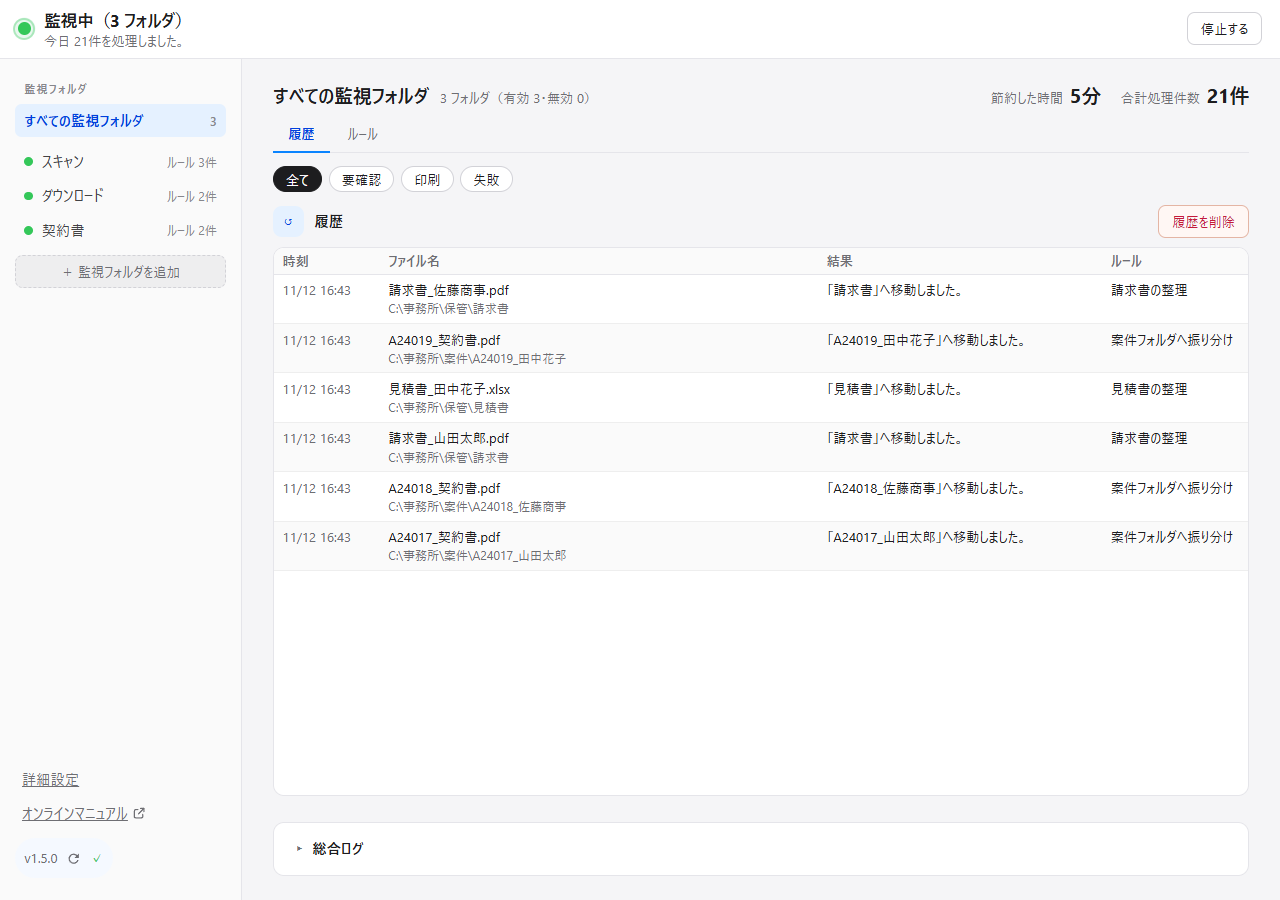
画面上部の状態の行にある「監視を開始する」「停止する」ボタンで切り替えます。状態の行は、どの画面でも表示されています。状態は次のように表示されます。
| 表示 | 意味 |
|---|---|
| 監視中(3 フォルダ) | 監視が動作しています。数字は、監視している(有効な)監視フォルダの数です。 |
| 停止中 | 監視は止まっています。 |
| 状態を確認中 | 状態を確認している最中です。 |
| 状態を確認できません | 状態の取得に失敗しています。 |
状態の下には、監視中は「今日 3件を処理しました。」、停止中は「「開始前に確認」で、ファイルがどのように処理されるかを確認できます。」のような補足が表示されます。監視中に確認が必要なことがあるときは「確認が必要なことがあります。」と表示されるので、「履歴」タブの「確認が必要なこと」を見てください。
監視中は、フォルダやルールの設定を変更できません。設定を変更するときは、いったん監視を停止してください。
有効なルールが無いと開始できません
補足
有効なルールが1件も無い状態で監視を開始しようとすると、「有効なルールを1件以上設定してください。」と表示されます。少なくとも1つのルールを有効にしてから、監視を開始してください。
移動先のフォルダが無いと開始できません
ルールに設定した固定の移動先(コピーのルールではコピー先)フォルダが実際に無い場合、監視は開始できません。ふりわけくんが、指定されたフォルダを自動で作ることはありません。
注意
次のように、どのルールのどのフォルダなのかを名指ししたメッセージが表示されます。
監視フォルダ1「D:\受信」 / ルール1「請求書」 の固定移動先「D:\経理\請求書フォルダ」 が見つかりません。フォルダを作成するか、ルールの固定移動先を実在するフォルダに変更してから監視を開始してください。
そのフォルダを作成するか、ルールの移動先を実在するフォルダに変更してから、もう一度「監視を開始する」を押してください。
設定の読み込み・編集・保存は、移動先のフォルダが無い状態でもこれまでどおり行えます。止まるのは監視の開始だけです。この状態のルールには、ルール一覧で「未検出」のマークが付きます(第3章)。
監視の開始を止めるのは移動先(コピー先)だけではありません。
フォルダ検索のルールに設定した検索先フォルダが実際に無い場合も、監視フォルダ1「D:\受信」 / ルール1「請求書」 の検索先フォルダ「D:\顧問先」 が見つかりません。のようなメッセージが出て、同じように監視を開始できません。
開始前に結果を確認する
監視を始める前に、いま監視フォルダに入っているファイルが「どのルールで」「どうなるか」を確認できます。
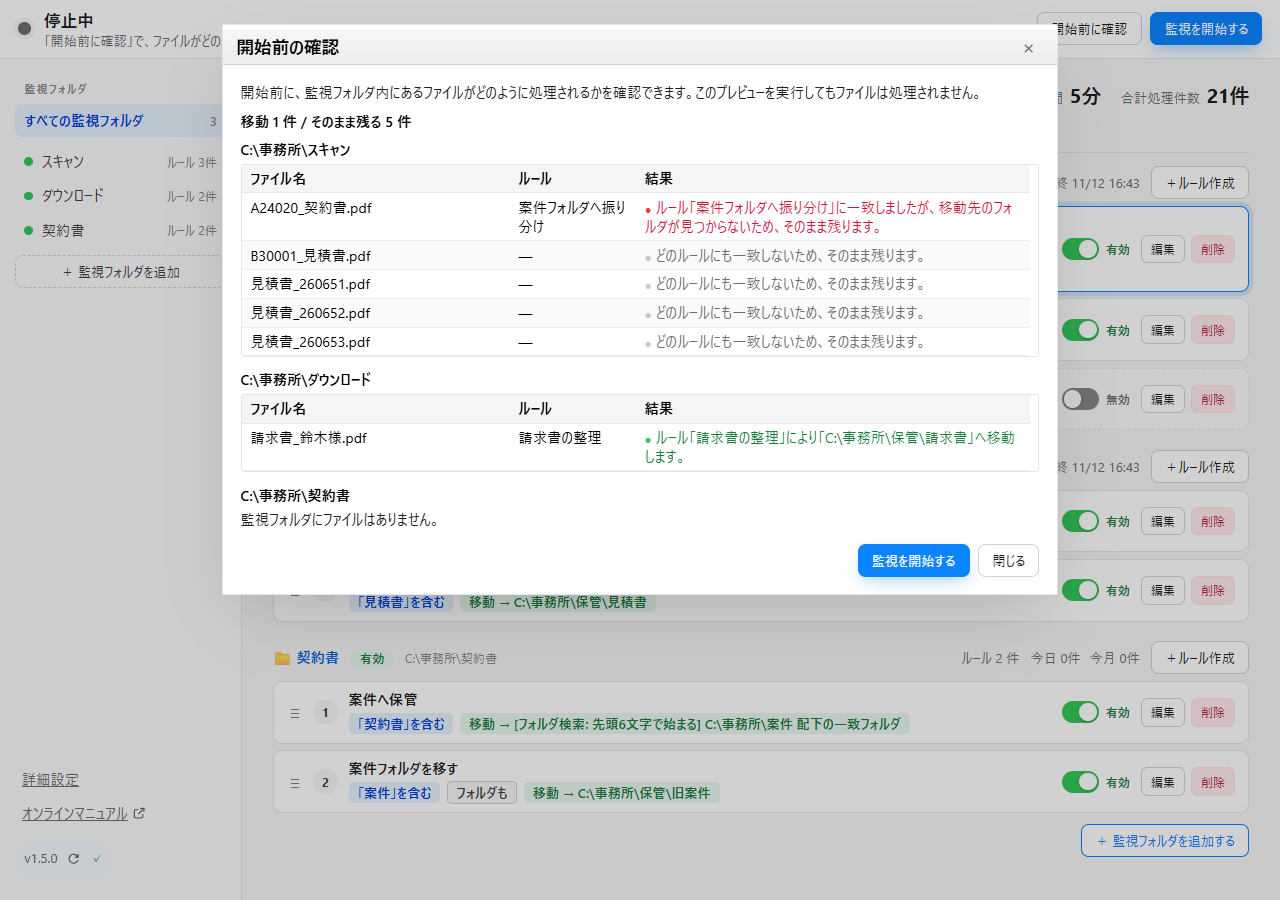
画面上部の状態の行にある「開始前に確認」を押すと、「開始前の確認」ダイアログが開きます。どのフォルダを選んでいても、有効なすべての監視フォルダが対象です。ここではファイルは移動されません。
監視フォルダごとに、ファイル名と結果が一覧で表示されます。
結果は「ルール「請求書」により「D:\経理\請求書フォルダ」へ移動します。」のように、実際に何が起きるかを文章で示します。コピーと移動が続けて起きる場合や、あわせて印刷される場合も、その順番どおりに書かれます。
文章は色で3つに分かれます。
| 色 | 意味 |
|---|---|
| 緑 | 移動・コピー・印刷のいずれかが実際に行われます。 |
| 赤 | ルールには一致していますが、処理されません(移動先のフォルダが見つからない、候補が複数ある、設定に問題がある、ファイルが大きすぎる、など)。 |
| 灰 | どのルールにも一致しないため、そのまま残ります。 |
1つのフォルダにつき最大100件まで表示され、それ以上あるときは「ほか n 件のファイルがあります。」と表示されます。
監視するフォルダが未設定のときは「監視するフォルダが設定されていません。」、フォルダにファイルが無いときは「監視フォルダにファイルはありません。」と表示されます。
確認の結果が表示されると、ダイアログの下に「監視を開始する」ボタンが表示されます。結果を確かめたら、そのまま押して監視を始められます(チュートリアルの案内中は表示されません)。始めないときは「閉じる」を押します。
補足
この確認では、同じファイルを続けて処理しない仕組み(重複抑制。この章の後半で説明します)は再現されません。直前に処理したものと同じファイルが残っている場合、実際には処理されなくても「移動します」と表示されることがあります。
閉じるときの動作
既定の設定では、ウィンドウを閉じてもアプリは終了せず、トレイに常駐したまま動作を続けます(確認ダイアログは表示されません)。この既定は「詳細設定」の「監視と起動」にある「ウィンドウを閉じてもアプリを終了しない」で切り替えられます(第9章)。
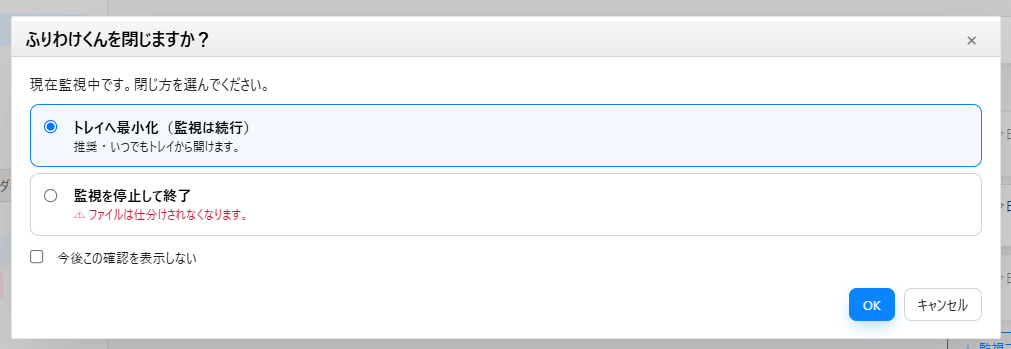
「ウィンドウを閉じてもアプリを終了しない」をオフにしている場合だけ、監視中にウィンドウを閉じようとすると「ふりわけくんを閉じますか?」ダイアログが表示されます。「現在監視中です。閉じ方を選んでください。」の下に、次の2つが並びます。
- トレイへ最小化(監視は続行)(推奨・いつでもトレイから開けます)
- 監視を停止して終了(⚠ ファイルは振り分けされなくなります)
どちらかを選んでから「OK」を押すと、その動作で閉じます。「キャンセル」を押すと閉じるのをやめて、画面に戻ります。はじめは「トレイへ最小化(監視は続行)」が選ばれています。
「今後この確認を表示しない」にチェックを入れると、次回からこの確認は表示されません。
「ウィンドウを閉じてもアプリを終了しない」をオフにしていても、監視していないときにウィンドウを閉じた場合は、このダイアログは表示されずそのままアプリが終了します。
トレイからの再表示
ウィンドウを閉じてトレイに常駐しているときは、通知領域(タスクバー右下)のふりわけくんのアイコンをクリックすると、ウィンドウが再び表示されます。アイコンを右クリックすると、「表示」「終了」のメニューが出ます。
失敗ファイル
監視中に処理できなかったファイルは、「失敗ファイル」の一覧に残ります。一覧は、「履歴」タブの絞り込みで「失敗」(または「要確認」)を押すと表示されます。「再試行」でもう一度処理するか、「開く」で保存場所を確認できます。失敗が無いときは「失敗ファイルはありません。」と表示されます。
フォルダ検索で移動先が決まらなかったファイル(W005・W001)も、何も処理されずに終わった場合はここに残ります。先にコピーが完了し、その後の検索が W005 で未解決の場合もお知らせし、原本に対応する E005 が表示されます。移動先を直してその行の「再試行」を押すと、完了したコピーを繰り返さず残りのルールを続けます。
検索先の一時的な接続・読み取りの失敗として検出した E009 では、そのルールで保留します。まだ何も処理していない対象は、有効な定期確認の次の機会に再度判定されることがあります。すでに処理が完了した場合や手動再試行が保留中の場合は、対応する原本の E005 を確認し、原因を直してその行の「再試行」を押してください。E009 の行自体にボタンはありません。
同じ監視中の再試行は完了済みの処理を繰り返さず、残りのルールから続けます。原本が無い場合は履歴が残っていても再試行できません。別のファイルに置き換わっていた場合は、新しいファイルとして最初から判定します。続きの情報は監視中だけ保持されるため、停止・再開や入れ直しの前に履歴と移動先を確認してください。
- 移動先フォルダが見つからなかったとき(W005): 検索先フォルダの中に、探していた名前のフォルダを作ってから「再試行」を押します。検索先を読めることも確認してください。
- 移動先フォルダの候補が複数あったとき(W001): 検索先フォルダの中の紛らわしいフォルダを整理する(名前を変える・別の場所へ移す)か、ルールの「複数見つかった場合の処理」を「優先順位で選択」に変えてから「再試行」を押します。
補足
「再試行」ボタンが表示されるのは、E001・E003・E004・E005・E006・E007・E010・E017のエラーと、フォルダ検索で移動先が決まらなかったW005・W001です。
それ以外のエラー(E008・E009・E011・E016やE_PRINT_*)は「開く」から保存場所を確認してください。
「再試行」は監視中だけ使えます。監視を停止しているときは、先に監視を開始してください。
履歴
処理したファイルは、「履歴」タブの「全て」にある「履歴」の表に、新しい順に1件1行で並びます。1つの監視フォルダを選んでいるときは、そのフォルダの分だけが表示されます。
| 列 | 内容 |
|---|---|
| 時刻 | 処理した時刻です。 |
| ファイル名 | 処理したファイルの名前です。 |
| 結果 | 「「請求書」へ移動しました。」「印刷を受け付けました。」のように、どうなったかを表示します。移動先が決まらなかったときや失敗したときは、その理由を表示します。 |
| ルール | 使われたルールの名前です。 |
表の上の絞り込みで、表示する内容を切り替えられます。
- 全て: 「履歴」の表と、その下の「総合ログ」を表示します。
- 要確認: 要確認・失敗の印刷ジョブと、失敗ファイルだけを表示します。何もなければ「確認が必要なことはありません。」と表示されます。
- 印刷: 印刷ジョブの一覧を表示します(第6章)。
- 失敗: 失敗ファイルの一覧を表示します(この章の「失敗ファイル」)。
「要確認」「印刷」「失敗」の一覧は、1つの監視フォルダを選んでいるときも、すべての監視フォルダの分を表示します。
「全て」のファイル履歴は、このパソコンに直近の分だけ残ります。このバージョンに更新する前の処理は表示されません(更新した直後は「履歴はありません。」と表示されます)。
「履歴を削除」を押すと、確認の画面のあとで履歴を削除します。1つの監視フォルダを選んでいるときも、すべての監視フォルダの履歴が削除されます。削除した履歴は元に戻せません。移動・コピーしたファイルそのものは、削除されません。
ログ
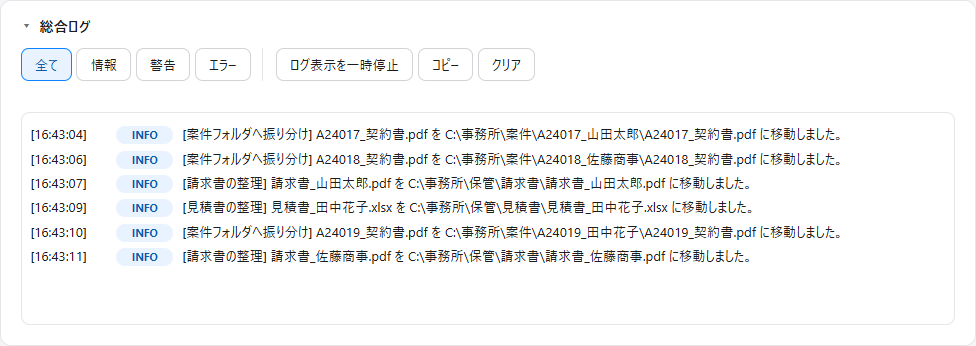
動作の記録は、「履歴」タブの「全て」で、「履歴」の表の下にある「総合ログ」にまとまって出ます(すべての監視フォルダぶんです)。起動したときはたたまれているので、「総合ログ」を押して開きます。
全て・情報・警告・エラーで絞り込んで表示できます。「ログ表示を一時停止」「コピー」「クリア」が使えます。
ログファイルは %APPDATA%\FileWatcher フォルダに日付ごと(YYYY-MM-DD.log)に保存され、30日で自動的に削除されます。
同じファイルを続けて処理しない仕組み(重複抑制)
補足
コピー後など、処理した原本が監視フォルダに残る場合は、同じファイル(パス・サイズ・更新日時・作成日時が同じもの)の再処理を既定で5分間抑えます。
正常な移動では原本が監視フォルダから移された場合にこの抑制が解除され、同じファイルを再投入できます。
「印刷のみ」では、印刷完了後にアプリが原本を「印刷済み」へ移します。この移動で原本が監視フォルダからなくなった場合は、同じファイルを再投入できます。
「印刷のみ」の失敗・キャンセル後には、これとは別に、残った同じ原本の再印刷を止める仕組みがあります。5分待つだけでは再印刷の抑制は解除されないため、第6章の印刷ジョブの一覧とキャンセル後の手順を確認してください。
一時ファイルは対象外
「$」や「~」で始まるファイル、拡張子が「.tmp」「.temp」「.crdownload」「.part」のファイルは、一時ファイルとして無視されます。
ネットワークフォルダについて
注意
ネットワークフォルダ(共有フォルダ)を監視フォルダにすると、「ネットワークフォルダは動作保証対象外です。」という警告が表示されます。動作を保証する対象には含まれていません。
ネットワークフォルダの監視は、接続が切れたときやスリープ時に止まることがあります。定期確認は既定で約2分ごとに行い、見落としたファイルの確認やネットワーク監視の再設定にも使います。定期確認が無効の場合、通常の通知による監視は続きますが、定期確認による拾い直し・再確認・ネットワーク監視の再設定やスリープ復帰時の確認は行われません。
ファイルが置き換わっても処理が始まらない場合があります。履歴と保存先を確認し、処理されていなければ必要に応じてファイルを入れ直してください。
こんなときは
「再試行」で解決しないときは、対象のファイルが開かれていないか、保存先の容量やアクセス権に問題が無いかを確認してください。
| コード | 表示されるメッセージ | 原因 | 対処 |
|---|---|---|---|
| E001 | ネットワーク経由の移動でタイムアウトが発生しました。ネットワークやサーバーの接続状況を確認してから、もう一度お試しください。 | ネットワーク上のフォルダへのアクセスがタイムアウトしました。 | ネットワーク接続やNAS(共有ストレージ)の状態を確認し、再試行してください。 |
| E003 | ファイルへのアクセスが拒否されました。ファイルやフォルダのアクセス権限を確認してください。 | フォルダやファイルへのアクセス権がありません。 | フォルダの権限設定を確認してください。 |
| E004 | 移動先の空き容量が不足しています。移動先フォルダのあるドライブの空き容量を確保してから、もう一度お試しください。 | 移動先ドライブの空き容量が足りません。 | 空き容量を確保してから再試行してください。 |
| E005 | ファイルの移動に失敗しました。ファイルが他のアプリで開かれていないか確認し、もう一度お試しください。 または ファイルのコピーに失敗しました。… または 移動先フォルダが見つかりません。フォルダを作成するか、ルールの移動先を実在するフォルダに変更してから、もう一度お試しください。 または コピー先フォルダが見つかりません。… または 検索先を確認できなかったため、残りの処理を保留しました。接続と検索先を確認してから、この項目を再試行してください。 | 移動またはコピーの処理に失敗したか、検索先を確認できず残りの処理を保留しました。「見つかりません」で始まる場合は、ルールに設定した移動先・コピー先のフォルダが実際にはありません(アプリがこのフォルダを自動で作ることはありません)。 | 失敗ファイルの一覧(「履歴」タブの「失敗」)から再試行してください。フォルダが見つからない場合は、そのフォルダを作成するか、ルールの移動先・コピー先を実在するフォルダに変更してから「再試行」を押してください。 |
| E006 | ファイルが他のプログラムで使用中のため処理できませんでした。ファイルを使用しているアプリを閉じてから、もう一度お試しください。 または ファイルの状態を確認できませんでした(他のプログラムで使用中の可能性があります)。… | 他のアプリがファイルを開いているか、フォルダの状態や中身を確認できない可能性があります。 | ファイルを開いているアプリを閉じ、フォルダにアクセスできるか、アクセス権やドライブの接続を確認してから再試行してください。 |
| E007 | 移動先のパスがWindowsの上限文字数を超えています。フォルダ名やファイル名を短くするか、移動先フォルダをより浅い階層に変更してください。 | フォルダ階層やファイル名が長すぎます。 | フォルダの階層や名前を短くしてください。 |
| E008 | 監視フォルダが見つからなくなりました。フォルダが移動・削除されていないか確認し、必要であれば監視フォルダの設定を確認してください。 | 監視中に、監視フォルダが移動または削除されました。 | フォルダの場所を確認し、監視フォルダの設定を見直してください。 |
| E009 | 検索先フォルダが見つかりません。ルールの「検索先フォルダ」のパスとフォルダの存在を確認してください。 または 検索先フォルダの読み取りがタイムアウトしました。ネットワークやクラウドドライブの接続状態を確認してください。 または 検索先フォルダにアクセスできませんでした。ネットワークやクラウドドライブの接続状態とアクセス権を確認してください。 | フォルダ検索の検索先が見つからない、アクセスできない、読み取りが時間切れになった、または接続を確認できませんでした。 | 検索先フォルダの存在・接続・権限を確認してください。残りの処理を保留した E005 がある場合は、その行から再試行してください。 |
| E010 | ファイルサイズが上限(〜 バイト)を超えているため、処理しませんでした。詳細設定の「最大ファイルサイズ」を確認し、必要であれば上限を引き上げてください。 | ファイルサイズが「詳細設定」の上限を超えています。 | 「詳細設定」の「高度な調整」にある最大ファイルサイズを確認してください。 |
| E011 | ルール「〜」でのファイル移動は完了しましたが、元ファイルの削除に失敗しました。移動先フォルダと監視フォルダを確認し、重複するファイルがあれば手動で削除してください。 | ドライブをまたぐ移動で、コピー後の元ファイル削除に失敗しました。 | 移動元のフォルダを確認し、必要であれば手動で削除してください。 |
| E016 | このファイルは別の場所のファイルを指すリンク(シンボリックリンクまたはハードリンク)のため、安全のため処理せずにそのまま残しました。元のファイルを通常のファイルとして監視フォルダに保存し直してください。 | 監視フォルダに入ったファイルが、別の場所のファイルを指すリンク(シンボリックリンク・ハードリンク)でした。中身が監視フォルダの外のファイルかもしれないため、移動・コピー・印刷をせずに、そのまま残しました。 | リンクではなく元のファイルそのものを、通常のファイルとして監視フォルダへ保存し直してください。待っても解決しないため、失敗ファイルに「再試行」ボタンは表示されません。 |
| E017 | 移動先のフォルダがリンク(ジャンクションなど)になっているため、安全のため移動しませんでした。フォルダを確認してください。 または 設定された移動先フォルダが監視開始後に変更されたため、安全のため移動しませんでした。移動先の安全を確認し、監視を停止してから再開し、必要に応じて失敗したファイルを再試行してください。 または 移動先のフォルダ(ネットワーク上の保存先など)がこの移動方法に対応していないため、安全のため移動しませんでした。管理者にご相談ください。 | 移動先のフォルダ(またはその途中のフォルダ)がリンク・ジャンクションだった、監視を始めたあとで移動先フォルダが別のものに変わった、または移動先がこの移動方法に対応していなかったため、ファイルを移動しませんでした。元のファイルは監視フォルダに残っています。 | 移動先のフォルダを確認してください。監視開始後に変わったときは、監視を停止してから再開します。直したら、失敗ファイルの一覧(「履歴」タブの「失敗」)から再試行してください。ネットワーク上の保存先で対応していないときは、管理者にご相談ください。 |
| E018 | 配布ファイルのバージョンが、この PC にあるバージョンより古くなっています。管理者にエラーコードをお伝えください。エラーコード: E018 | 同期元の配布ファイル(rules.fwadminrules)のバージョンが、この PC で同期済みのバージョンより古くなっています。前回同期したルールは保持されます。 | 管理者にエラーコードを伝えてください。管理者は同期元の配布ファイルを確認してください。 |
| E019 | 同じバージョンで内容の違う配布ファイルです。管理者にエラーコードをお伝えください。エラーコード: E019 | 同期元の配布ファイルが、この PC で同期済みのものと同じバージョンなのに、内容が違います。前回同期したルールは保持されます。 | 管理者にエラーコードを伝えてください。管理者は同期元の配布ファイルを確認してください。 |
| E020 | 配布ファイルの内容が正しくありません。管理者にエラーコードをお伝えください。エラーコード: E020 | 同期元の配布ファイルが壊れているか、内容が正しくありません。前回同期したバージョンがある場合、そのルールは保持されます。 | 管理者にエラーコードを伝えてください。管理者は同期元の配布ファイルを確認してください。 |
| E021 | 同期元の共有フォルダを開く権限がありません。管理者にエラーコードをお伝えください。エラーコード: E021 | この PC から、同期元の共有フォルダを開く権限がありません。前回同期したバージョンがある場合、そのルールは保持されます。 | 管理者にエラーコードを伝えてください。管理者は、各 PC から共有フォルダを閲覧できるように権限を設定します。 |
| E022 | 現在使用している接続ファイルより古い接続ファイルです。管理者にエラーコードをお伝えください。エラーコード: E022 | 選んだ接続ファイルが、この PC で現在使用している接続ファイルより古いものです。接続は変わりません。 | 管理者にエラーコードを伝え、最新の接続ファイルをもらってください。 |
| E023 | 同じバージョンで内容の違う接続ファイルです。管理者にエラーコードをお伝えください。エラーコード: E023 | 選んだ接続ファイルが、現在使用しているものと同じバージョンなのに、内容が違います。接続は変わりません。 | 管理者にエラーコードを伝え、最新の接続ファイルをもらってください。 |
| E024 | 接続ファイルの内容が正しくありません。管理者にエラーコードをお伝えください。エラーコード: E024 | 選んだ接続ファイルが壊れているか、内容が正しくありません。接続は変わりません。 | 管理者にエラーコードを伝え、使用できる接続ファイルをもらってください。共有の接続ファイルが壊れている場合、管理者は正常な最新バージョンのバックアップがあれば復元します。なければ、壊れた ふりわけくん接続.fwsetup だけを別の場所へ移し、rules.fwadminrules は残して、同じ置き場所に「配布ファイルを作る…」から書き出します。同じ共有フォルダから同期できている PC は、接続ファイルを選び直す必要はありません。再接続が必要で、作り直したファイルが E022・E023 で拒否され、使用できる最新のファイルもない場合は、先に必要な編集内容を控えてください。接続を解除すると、受け取った共通ルールへのこの PC での編集は失われます。監視を停止し、「接続を解除…」→「解除する」を押してから、「接続する…」で作り直したファイルを選びます。 |
| E025 | この接続ファイルの形式には対応していません。管理者にエラーコードをお伝えください。エラーコード: E025 | 選んだ接続ファイルの形式に、現在のふりわけくんが対応していません。接続は変わりません。 | 管理者にエラーコードを伝えてください。ふりわけくんを最新のバージョンに更新すると使用できることがあります。 |
| E026 | 共有の監視フォルダですが、担当の PC が指定されていません。管理者にエラーコードをお伝えください。エラーコード: E026 | 共有の監視フォルダとして設定されていますが、配布ファイルで担当の PC が指定されていません。このルールは動いていません。 | 管理者にエラーコードを伝えてください。 |
| E027 | 同じ監視フォルダが配布ファイルの中で重なっています。管理者にエラーコードをお伝えください。エラーコード: E027 | 配布ファイルの中に、同じ監視フォルダが2回以上入っています。このルールは動いていません。 | 管理者にエラーコードを伝えてください。管理者は、配布ファイルの監視フォルダの設定を確認してください。 |
| E030 | 共通ルールに設定されている印刷設定は、このパソコンでは使用できません。プリンターの詳細設定から再現するか、管理者にお問い合わせください。エラーコード: E030 | 共通ルールの必要な印刷設定をこの PC で使用できません。 | プリンターと詳細設定を確認し、必要に応じて設定を変更して保存するか、管理者に相談してください。 |
| E_PRINT_PREP | ルール「〜」の印刷ジョブを準備できませんでした。「印刷ジョブ」の一覧でこのジョブの状態を確認し、必要であれば再試行してください。(印刷できない形式のときは「この形式は印刷できないため、「印刷エラー」フォルダへ移動しました(〜)。」で始まります。「印刷準備に失敗しました」と表示されることもあります) | 印刷ジョブの準備に失敗した、または対応していない形式でした。 | 印刷ジョブの一覧(「履歴」タブの「印刷」)で状態を確認し、対応している形式(PDF・画像など)か確認してください。 |
| E_PRINT_QUEUE | ルール「〜」の印刷workerを起動できませんでした。「印刷ジョブ」の一覧でこのジョブの状態を確認し、必要であれば再試行してください。 | 印刷処理を行う仕組みを起動できませんでした。 | 印刷ジョブの一覧(「履歴」タブの「印刷」)から再試行するか、ふりわけくんを再起動してください。 |
| W001 | ルール「〜」で、キー「〜」に一致する移動先フォルダが複数見つかった(候補: 〜)ため、このファイルは処理しませんでした。検索先フォルダ内の紛らわしいフォルダを整理するか、ルールの「複数見つかった場合の処理」を優先順位に変更してください。 | 移動先候補が複数見つかり、1つに決められませんでした。 | 優先順位の設定を見直すか、フォルダを整理してください。 |
| W003 | ルール「〜」の設定に誤りがあり、読み込めませんでした(〜)。ルール設定画面でこの項目を確認し、保存し直してください。 | 保存されているルールを読み込めませんでした。 | ルール設定を開いて保存し直してください。 |
| W004 | ルール「〜」でサブフォルダ名に使う文字列をファイル名から取り出せなかったため、このファイルは処理しませんでした。ルールの「サブフォルダ名」の設定を確認してください。(フォルダを探すキーを取り出せなかった場合は「〜フォルダを探すためのキーとなる文字列を〜」になります) | ファイル名からサブフォルダ名、またはフォルダを探すキーを取り出せませんでした。 | 条件・「サブフォルダ名」・「抽出キー名」と正規表現の設定を確認してください。 |
| W005 | ルール「〜」で、〜フォルダが、検索先フォルダ「〜」の直下に見つからなかったため、このファイルは処理しませんでした。移動先フォルダを検索先フォルダ内に作成するか、ルールの「移動先フォルダが無い場合」を「フォルダを作って移動する」に変更してください。 | 検索条件に一致する移動先フォルダが見つかりませんでした。「〜フォルダ」の部分には、ファイル名から取り出した文字と探し方が「「260651」で終わるフォルダ」のように入ります(探し方は「で始まる」「で終わる」「を含む」「という名前の」のいずれか)。この条件で、検索先フォルダの直下にあるフォルダの名前と比べます(大文字小文字は区別しません)。 | 移動先フォルダをあらかじめ作成するか、「移動先フォルダが無い場合」を「フォルダを作って移動する」に変更してください。 |
| W006 | ルール「〜」で作成しようとしたサブフォルダ名がWindowsで使えない名前だったため、このファイルは処理しませんでした。ルールの「サブフォルダ名」の設定を確認してください。 | 生成しようとしたサブフォルダ名に、Windowsで使えない文字が含まれていました。 | 条件から使用できない文字を除外してください。 |
| W007 | ルール「〜」で自動作成しようとした移動先フォルダ名がWindowsで使えない名前だったため、このファイルは処理しませんでした。ルールの「フォルダの探し方」の設定を確認してください。(作成そのものに失敗した場合は「ルール「〜」で移動先フォルダの自動作成に失敗しました。検索先フォルダへの書き込み権限を確認してください。」になります) | 移動先フォルダの自動作成に失敗しました。 | 「フォルダの探し方」の設定と、検索先フォルダの書き込み権限を確認してください。 |