 ふりわけくん
14
AIでルールファイルを作る
このページの目次
ChatGPT・Claude・Gemini などのAIに、質問に答えていくだけで、ふりわけくんに取り込めるルールファイル(拡張子「.fwrules」)を作ってもらえます。ここでは、AIへの頼み方と、できたファイルを取り込むまでの手順を説明します。
作れるルール
- 作れるのは、ファイルを移動・コピーするふりわけルールです。ファイル名の判定は「詳細条件設定」「正規表現」「すべてのファイル」、移動先は「固定フォルダ」と「フォルダ検索」を使います。
- 印刷するルール(移動・コピーしてから印刷する/印刷だけする)も作れます。プリンターは取り込んだあとにアプリで選ぶため、印刷するルールは「無効」の状態で取り込まれます(下の「印刷するルールを有効にする」)。
- 「フォルダも振り分ける」ルール(監視フォルダに置いたフォルダを中身ごと移動・コピーする)も作れます。取り込むときの確認画面で、同意のチェックを入れてから「確定」します。
- 印刷するルールと「フォルダも振り分ける」ルールを読み込めるのは、この機能に対応した版のふりわけくんだけです。古い版では確認画面にエラーが出て取り込めないので、アプリを最新版にしてください。
- 「キーワード」の判定と、プリンター・部数・用紙などの印刷の設定は作りません。必要なときは、取り込んだあとにアプリの画面で設定してください。
- AIの答えはまちがえることがあります。取り込んだあと、監視を始める前に、必ず「開始前に確認」で振り分け先を確かめてください。
手順
- 下の「AIに送る文章」をコピーし、お使いのAIの入力欄に貼り付けて送ります。
- はじめに、やりたいことを自由に書いて送ります。AIが、足りないこと(ファイル名の例・入れる先のフォルダの場所など)を1つずつ質問するので、答えます。選べる質問は番号で答えられます。顧客名などは、架空の名前に置き換えて答えてかまいません。
- AIが作ったファイルを、「〜.fwrules」という名前で保存します(下の「保存するときの注意」)。
- ふりわけくんの「+ルール作成」(監視フォルダがまだ無いときは「新しいルールを作成」)から「AIに聞いて作る」を押すと、「AIに聞いてルールを作る」の画面が開きます(下の『「AIに聞いてルールを作る」の画面』)。「作ったファイルを読み込む」を押して、保存したファイルを選びます。「読み込むルールの確認」の画面で内容を確かめて「確定」を押します(下の「読み込むルールの確認」)。AIで作ったファイルは「インポート」ボタンではなく、この「AIに聞いて作る」から読み込んでください(フォルダごとふりわけるルールの確認が出るのは、こちらだけです)。
- 印刷するルールがあるときは、下の「印刷するルールを有効にする」の手順で、プリンターを選んでから有効にします。
- 画面上部の「開始前に確認」で、ファイルがどのルールでどこへ入るかを確かめてから、監視を開始します(第7章の「開始前に結果を確認する」)。
AIに送る文章
次の文章を、そのままコピーして送ります。
ふりわけくん(Windows用のファイル整理ソフト)に取り込む「ルールファイル」(拡張子 .fwrules)を作るのを手伝ってください。

1. 次の仕様を読んでください。仕様に書かれていないキーや値は使わないでください。
仕様: https://vetehojo.com/furiwake-kun/manual/fwrules-v2.txt
URLを開けない場合は、推測で作らずに、仕様の本文を貼り付けるよう私に頼んでください。
2. まず、私がやりたいことを自由に話します。仕様の「質問リスト」のうち、まだ分からないことだけを1つずつ質問してください。私はパソコンにくわしくないので、専門用語は使わず、選べるものは番号つきの選択肢で聞いてください。顧客名などは架空の名前に置き換えて答えます。
3. 決まったら、仕様の「出力前の確認」をすべて確かめてから、JSONだけを「〜.fwrules」という名前のダウンロードできるファイルで渡してください。ファイルにできない場合は、JSONをコードブロック1つで示し、保存のしかたを教えてください。
AIは、文章の中のURLにあるルールファイルの仕様を読んでから、質問を始めます。
URLを開けないAIのときは、仕様のページを開いて本文をすべてコピーし、AIに貼り付けてください。
AIから聞かれること
AIは、次のことを順に質問します。答えを用意しておくと、早く進みます。
- やりたいこと(どんなファイルを、どこへ入れたいか)
はじめに、利用者に自由に話してもらいます。話の中で分かったことは、あとで聞き直しません。 - ファイルを入れるフォルダ(監視フォルダ)の場所
エクスプローラーでそのフォルダを開き、上の住所の欄(アドレスバー)をクリックして出た文字をコピーし、貼り付けてもらいます。分からなければ「あとで選ぶ」でかまいません(読み込むときにアプリで選べます)。 - ふりわけのきまり(ルール)。優先する順に1つずつ、次のこと
- ルールの名前
決まっていなければ、AIが内容から短い名前を提案します。 - 対象にしたいファイル名の例(2〜3個)と、対象にしたくないファイル名の例
顧客名などは架空の名前に置き換えてかまいません。 - ファイル名のどこで見分けるか
AIが例から読み取り、「『123456_見積.pdf』なら、先頭の6桁の数字で見分ける、で合っていますか」のように例で確かめます。番号や名前の文字の数がいつも同じかも、例で確かめます。 - 移動か、コピーか
移動すると、ファイルは元の場所から無くなり、そこで処理が終わります。コピーすると元の場所にも残り、次のルールも見ます。 - 入れる先のフォルダが、いつも同じか、ファイル名(お客さまの番号など)で入れる先のフォルダを探すか
- (いつも同じとき)入れる先のフォルダの場所
監視フォルダと同じやり方で、フォルダの場所をコピーして貼り付けてもらいます。そのフォルダは先に作っておいてもらいます。 - (探すとき)探す場所のフォルダと、ファイル名のどの部分でフォルダを探すか、フォルダの名前とどう比べるか(その文字で始まる・で終わる・を含む・同じ名前)
探す場所のフォルダのすぐ下にあるフォルダだけを探します。 - (探すとき)合うフォルダが無いとき、その名前でフォルダを新しく作るか
作らない場合、そのファイルはこのルールでは処理しません。 - (探すとき)合うフォルダが2つ以上あるとき、1つを選んで入れるか、入れないでおくか
- (探すとき)見つかったフォルダの中の、さらにどのフォルダに入れるか。そのフォルダが無いとき作るか
作らない場合は、見つかったフォルダのすぐ下に入ります。 - 印刷もするか(移動・コピーしてから印刷する/印刷だけして移動しない)
プリンターは、読み込んだあとにアプリで選びます。印刷するルールは「無効」の状態で読み込まれるので、AIはファイルを渡すときに、有効にする手順を必ず説明します。 - ファイルだけでなく、フォルダも中身ごとふりわけるか
監視フォルダに置いたフォルダを、フォルダの名前で見分けて、中身ごと移動・コピーします。印刷するルールでは使えません。 - 例のファイルそれぞれが、最後に入ってほしいフォルダ
- ルールの名前
- ルールの順番
ルールは上から順に判定します。上のルールで移動したファイルは、下のルールでは判定しません。
保存するときの注意
- AIがファイルをダウンロードできる形で渡してくれたときは、そのまま保存します。名前の末尾が「.fwrules」になっていることを確かめてください。
- 画面に「{」で始まる文章(JSON)が表示されただけのときは、その文章をすべてコピーしてメモ帳に貼り付けます。
「名前を付けて保存」で、「ファイルの種類」を「すべてのファイル」、「エンコード」を「UTF-8」にして、名前を「〜.fwrules」にします(末尾に「.txt」が付かないようにします)。 - 「UTF-8 (BOM 付き)」で保存したファイルは取り込めません。
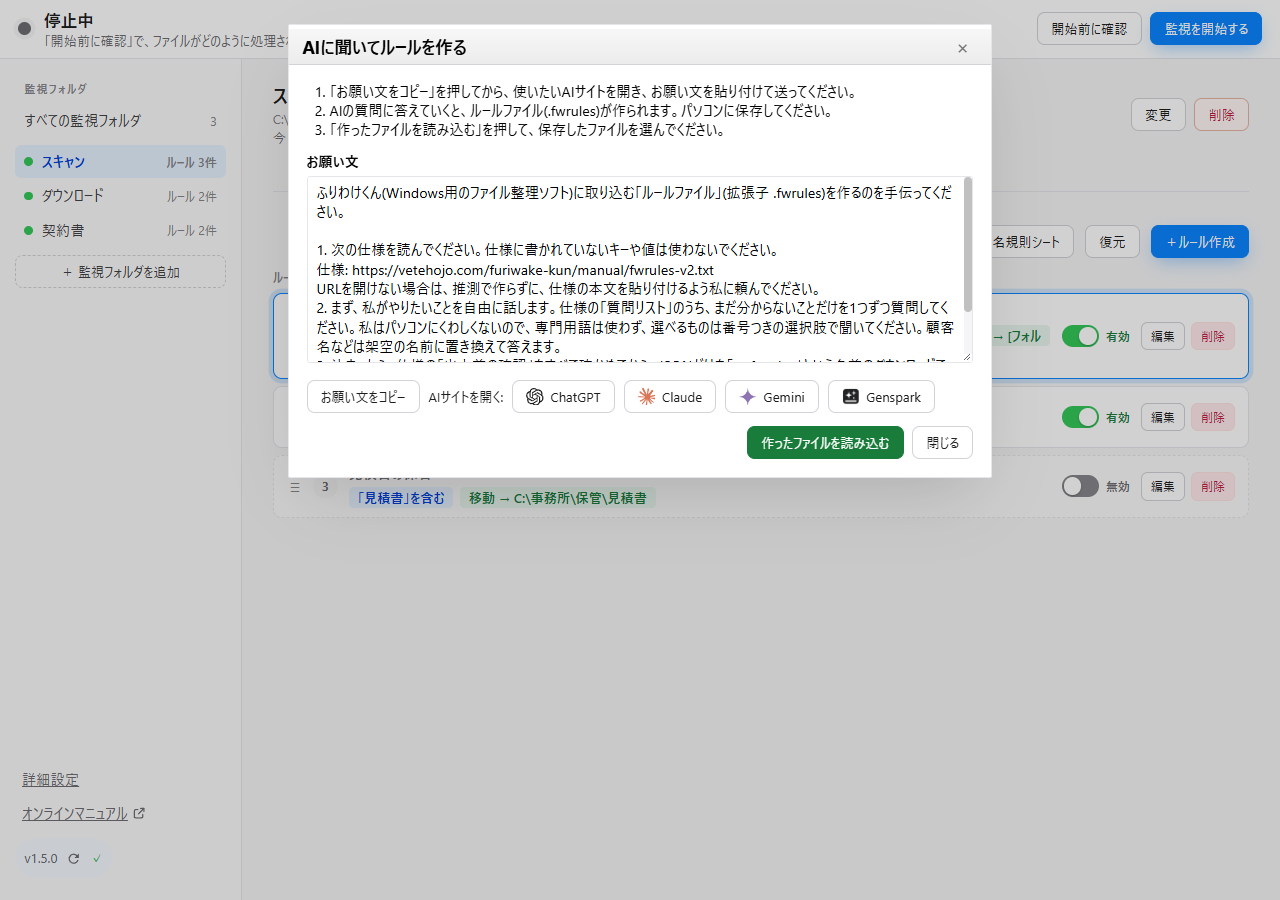
「AIに聞いてルールを作る」の画面
「ルール作成」の選択画面の「AIに聞いて作る」で開きます。かんたん設定の最初の手順にある「AIに聞いて作る」からも開けます(第2章)。
- 「お願い文をコピー」: AIに送る文章(お願い文)をコピーします。AIの入力欄に貼り付けて送ってください。
- 「AIサイトを開く」の横のボタン(ChatGPT・Claude・Gemini・Genspark): そのAIのサイトをブラウザで開きます。開くだけで、お願い文は送られません。
- 「作ったファイルを読み込む」: 保存したルールファイルを選びます。選ぶと「読み込むルールの確認」の画面が開きます。
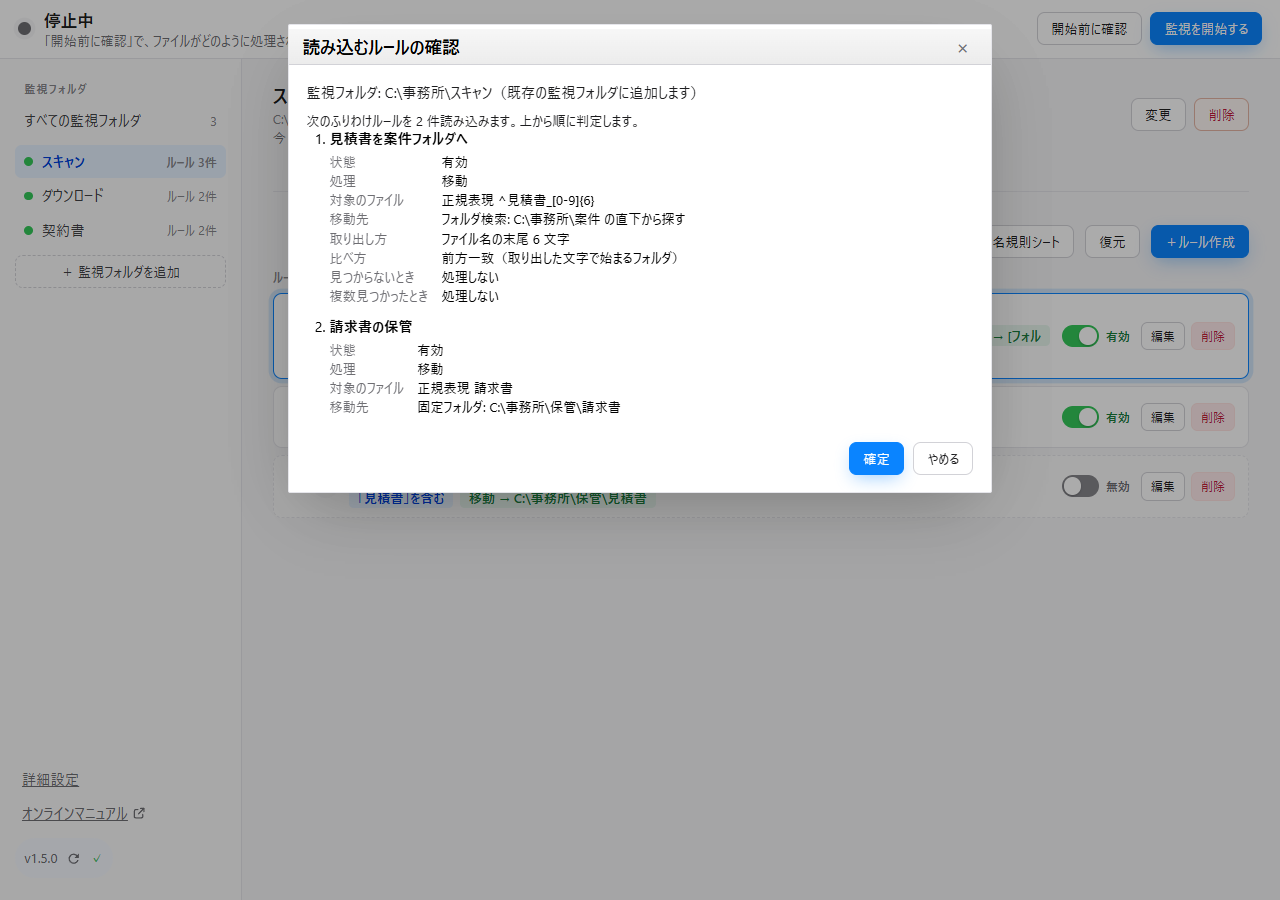
読み込むルールの確認
取り込む先の監視フォルダと、読み込むルールが上から順に表示されます。内容を確かめて「確定」を押すと保存されます。取り込まないときは「やめる」を押します。
- 同じ内容のルールが監視フォルダにすでにあるとき、または読み込むルールどうしで同じ内容のものがあるときは、「このまま確定すると重複します。」と表示されます。そのまま確定すると、ルールが重複します。
- フォルダごと移動・コピーするルールがあるときは、「監視フォルダに置いたフォルダを、中身ごと移動・コピーするルールがあることを確認しました。」にチェックを入れるまで「確定」を押せません。
- 共有フォルダを監視するときは、「このパソコンを共有フォルダ整理用の母艦として常時起動できます。」が表示されることがあります。表示されたときは、これにもチェックを入れないと「確定」を押せません。
取り込んだあと
- 1つの監視フォルダの「ルール」タブの「+ルール作成」、または「すべての監視フォルダ」でフォルダごとの見出しにある「+ルール作成」から読み込んだときは、そのフォルダに取り込まれます(ファイルに書かれた監視フォルダは使いません)。それ以外では、ファイルに書かれた監視フォルダに取り込まれ(まだ登録されていなければ追加されます)、書かれていなければ、読み込むときに監視フォルダを選びます。
- ルールは、そのフォルダの既存のルールの末尾に追加されます(置き換えません)。同じファイルを2回取り込むと、ルールが重複します。
- ルールの書き方に誤りがあると、確認の画面にエラーが表示され、取り込めません。表示された文章をAIに伝えて、直してもらってください。
- 移動先や検索先のフォルダが見つからないときも、確認の画面にエラーが表示されます。承知のうえで取り込むこともできますが、直すまで監視は開始できません。
- 固定の移動先フォルダは、自動では作られません。先にエクスプローラーで作っておいてください。
印刷するルールを有効にする
印刷するルールは、プリンターがまだ決まっていないため、取り込んだ時点では動きません。次の手順で有効にします(AIも、ファイルを渡すときにこの手順を説明します)。
- 印刷するルールは、プリンターがまだ決まっていないため「無効」の状態で読み込まれます(読み込むときの確認画面にも表示されます)。
- ふりわけくんのルール一覧で、そのルールの「編集」を押します。
- 「プリンター」の欄で、使うプリンターを選んで保存します(用紙などを決めたいときは「このルールの印刷設定…」を押します)。
- ルール一覧で、そのルールの「無効」を押して「有効」にします。
- 監視を始める前に「開始前に確認」で確かめ、最初は試しに1枚だけ印刷してみます。
プリンターを選ばずに「無効」を押したときは、プリンターを選ぶためにルールの編集画面が開きます。
注意
取り込んだルールは、監視を開始するとすぐに使われます。
「開始前に確認」で、ファイルが思ったとおりのフォルダへ入ることを確かめてから開始してください。
見本
AIが作るファイルの例です。パスは、お使いのパソコンのフォルダに合わせて変わります。
見本1: 書類の種類と拡張子で、決まったフォルダへ移動する
ファイル名に「見積書」を含むPDFを「見積書」フォルダへ、「請求書」を含むExcelファイル(.xlsx・.xls)を「請求書」フォルダへ移動します。移動先は固定のフォルダで、あらかじめ作っておく必要があります。
{
  "file_watcher_rules": true,
  "version": 1,
  "watch_folder": "%USERPROFILE%\\Documents\\スキャン",
  "rules": [
    {
      "name": "見積書のPDF",
      "enabled": true,
      "match_type": "conditions",
      "conditions": [
        { "op": "contains", "target": "literal", "text": "見積書" },
        { "op": "contains", "target": "extension", "text": "pdf" }
      ],
      "action": "move",
      "destination": "%USERPROFILE%\\Documents\\書類\\見積書"
    },
    {
      "name": "請求書のExcel",
      "enabled": true,
      "match_type": "conditions",
      "conditions": [
        { "op": "contains", "target": "literal", "text": "請求書" },
        { "op": "contains", "target": "extension", "text": "xlsx, xls" }
      ],
      "action": "move",
      "destination": "%USERPROFILE%\\Documents\\書類\\請求書"
    }
  ]
}
見本2: ファイル名の先頭の顧客番号で、顧客フォルダを探して移動する
「1024_請求書_202610.pdf」のように、先頭が4桁の顧客番号のPDFを、検索先フォルダの中から「1024」で始まるフォルダ(例:「1024_山田商事」)を探して、その中の「請求書」フォルダへ移動します。「請求書」フォルダが無いときは作ります。顧客番号はいつも4桁なので、「先頭の4文字」で取り出せます。顧客名のように長さが決まっていない文字は、先頭N文字では取り出せません(見本3の正規表現を使います)。
{
  "file_watcher_rules": true,
  "version": 1,
  "watch_folder": "%USERPROFILE%\\Documents\\スキャン",
  "rules": [
    {
      "name": "顧客番号で顧客フォルダへ",
      "enabled": true,
      "match_type": "conditions",
      "conditions": [
        { "op": "starts", "target": "digit", "count": 4, "count_mode": "exact", "width": "half" },
        { "op": "next", "target": "literal", "text": "_" },
        { "op": "contains", "target": "extension", "text": "pdf" }
      ],
      "action": "move",
      "base_folder": "%USERPROFILE%\\Documents\\顧客",
      "strategy": "head",
      "prefix_length": 4,
      "folder_match": "starts",
      "auto_create_folder": false,
      "on_multiple": "skip",
      "sub_folder": "請求書",
      "sub_folder_mode": "fixed",
      "auto_create_subfolder": true
    }
  ]
}
見本3: 正規表現で顧客名と書類の種類を取り出し、顧客フォルダの中の書類別フォルダへ移動する
「見積書_山田商事_2026-10.pdf」のように「書類の種類_顧客名_年-月」の順の名前から、顧客名(client)で「山田商事」と同じ名前のフォルダを探し、その中の書類の種類(doc)の名前のフォルダ(例:「見積書」)へ移動します。書類の種類のフォルダが無いときは作ります。顧客名の長さは決まっていなくてもかまいません。
{
  "file_watcher_rules": true,
  "version": 1,
  "watch_folder": "%USERPROFILE%\\Documents\\スキャン",
  "rules": [
    {
      "name": "顧客名と書類の種類で振り分け",
      "enabled": true,
      "match_type": "regex",
      "pattern": "^(?P<doc>見積書|請求書)_(?P<client>[^_]+)_(?P<ym>[0-9]{4}-[0-9]{2})\\.(?i:pdf)$",
      "capture_group": "client",
      "action": "move",
      "base_folder": "%USERPROFILE%\\Documents\\顧客",
      "strategy": "capture",
      "folder_match": "exact",
      "auto_create_folder": false,
      "on_multiple": "skip",
      "sub_folder": "{doc}",
      "sub_folder_mode": "capture",
      "auto_create_subfolder": true
    }
  ]
}